Open WebUI Assistant在浏览器中使用的扩展工具,这款工具支持准确显示在您工作位置的智能上下文菜单,让 AI 帮助触手可及等,欢迎下载使用。
介绍
打开 WebUI 助手 - 您的本地 AI,在 Chrome 中无处不在
🚀 使用可在网络上无缝运行的人工智能文本工具来改变您的浏览体验。 Open WebUI Assistant 将本地托管的 Open WebUI 实例直接连接到您的浏览器,让您可以在任何需要的地方即时访问强大的语言模型。
它的作用
Open WebUI Assistant 通过准确显示在您工作位置的智能上下文菜单,让 AI 帮助触手可及。该扩展程序提供两种不同的菜单体验,具体取决于您是否选择了文本:
📝 当选择文本时 - 获取这些强大的 AI 操作:
✏️ 重写 - 提高清晰度和流程,直接替换页面上的文本
✓ 修复语法 - 立即纠正页面上的拼写和语法错误
🔍 检查语法 - 在侧面板中获取详细的解释和建议
📈 扩展 - 在保持基调的同时添加 25% 的细节,就地编辑
📉 缩短 - 压缩文本,同时保留关键点,就地编辑
📄 总结 - 在侧面板中获取简洁的摘要
💬 聊天 - 就所选文本进行完整上下文对话
📄 当未选择任何文本时 - 访问页面级功能:
📖 解释此页面 - 在侧面板中获取整个网页的完整 AI 支持摘要和分析,然后进行讨论
发挥作用的地方
🌐 通用 - 适用于任何具有 Chrome 默认右键菜单的网站
📧 电子邮件和 Outlook - 自定义菜单直接注入本机界面
📝 Google 文档 - 将自定义菜单项无缝集成到 Google 原生右键菜单中,并具有基于剪贴板的高级文本捕获功能
📊 Google Sheets - 自定义菜单与直接页面文本编辑集成
🎨 Google Slides - 在 Google 原生界面中无缝集成自定义菜单项
✍️ 所有文本字段 - 适用于网络上的文本框、内容编辑器和富文本区域
主要特点
⚡ 智能就地编辑 - 大多数操作(例如重写、修复语法、扩展和缩短)会直接替换电子邮件、Outlook、Google 表格和标准文本字段中页面上选定的文本。无需复制粘贴!对于只读页面或编辑失败时,结果会自动显示在侧面板中。
🎨 美丽的侧面板 - 持久的侧面板可让您的 AI 对话和结果可访问,而不会中断您的工作流程:
- 带有语法高亮的完整 Markdown 渲染
- 以纯文本或格式化 HTML 一键复制
- 文本到语音朗读结果
- 上下文聊天可记住您的页面内容、所选文本和之前的 AI 输出
- 模型选择器可在 AI 模型之间切换
- 干净、现代的界面
- 浏览时保持打开状态
💬 智能聊天系统 - 聊天功能维护完整的上下文,包括:
- 当前网页内容
- 您选择的任何文本
- 输出区域显示之前的 AI 响应
- 您的整个对话历史记录
这意味着您可以询问有关 AI 摘要的后续问题、请求更改重写或深入研究任何主题,而无需重复上下文。
🔐 安全身份验证 - 通过以下方式连接到您的 Open WebUI 实例:
- 您的 Open WebUI 基本 URL(本地或远程)
- 您的用户名/电子邮件和密码
- 为方便起见,可选“让我保持登录状态”
- 自动会话管理和令牌刷新
- 所有凭据均经过加密并本地存储在 Chrome 的安全存储中
- 从未传输给第三方
🤖 模型管理:
- 从您的 Open WebUI 实例自动发现模型
- 轻松的型号选择和切换
- 保存默认模型首选项
- 隐藏模型自动过滤掉
- 模型一键刷新
🎯 上下文菜单智能:
- 选定文本与未选定文本的不同菜单
- Google Workspace 应用中的自定义注入菜单与本机界面无缝融合
- 智能文本捕获即使在 Google Docs 等复杂的 Web 应用程序中也能工作
- 先进的剪贴板管理保留您原始的剪贴板内容
- 回退机制确保文本捕获始终有效
隐私第一
🔒 您的数据永远不会脱离您的控制:
- 仅连接到您的 Open WebUI 实例
- 所有处理都发生在您的本地或私人服务器上
- 不涉及第三方服务
- 没有数据收集或跟踪
- 使用 Chrome 的加密同步存储在本地存储凭据
- 开源透明
如何使用
设置:
1.安装扩展
2. 单击扩展图标或右键单击任意位置并选择“打开WebUI助手”
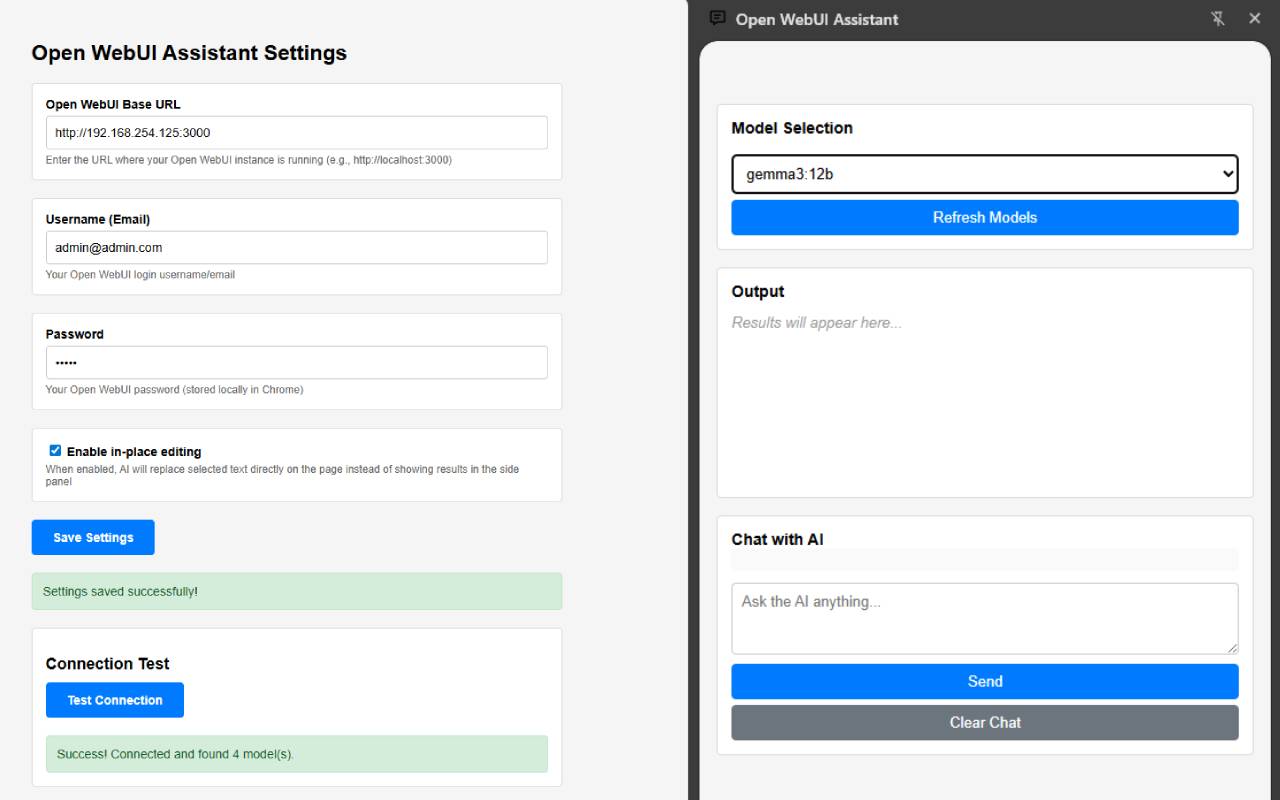
3. 转到设置并配置:
- 您的 Open WebUI 基本 URL
- 您的 Open WebUI 用户名和密码
- 启用“保存登录凭据”以保持登录状态
- 测试您的连接
- 选择您的默认AI模型
- 保存您的设置
4.开始在任何地方使用人工智能!
基本用法
- 选择任意位置的文本 → 右键单击 → 选择您的操作 → AI 处理它
- 未选择任何文本→右键单击→“解释此页”以获取整页摘要
- 单击扩展图标可随时打开侧面板
- 侧面板中的聊天保留了页面、选择和先前输出的完整上下文
Google 工作空间(文档/表格/幻灯片):
- 自定义菜单项直接出现在 Google 原生右键菜单中
- 无需“打开WebUI助手”子菜单
- 与Google界面完美集成
- 高级文本捕获确保选择始终有效
就地编辑:
- 在电子邮件、Outlook、Google 表格、文本字段和内容编辑器中自动工作
- AI直接替换您选择的文本 - 无需复制/粘贴
- 如果无法编辑,结果会自动显示在侧面板中
- 如果您只喜欢侧面板,您可以在设置中禁用就地编辑
完美适合
✍️ 作家 - 润色散文、修正语法、调整长度、保持风格
🎓 学生 - 理解复杂的文本、提高写作、学习辅助
💼 专业人士 - 增强电子邮件、报告、演示文稿、商务写作
🔬 研究人员 - 总结文章、分析内容、提取见解
🌐 任何需要人工智能帮助而无需离开浏览器或与第三方共享数据的人
技术细节
- 连接到开放 WebUI API(v1/auths/signin 和 /api/chat/completions)
- 支持所有 Open WebUI 兼容模型(Ollama、OpenAI 兼容等)
- 通过 Chrome 的同步存储 API 保护凭证存储
- 使用剪贴板技术进行复杂 Web 应用程序的高级文本捕获
- 对嵌入内容的多框架支持(Google 文档 iframe)
- 相关人工智能响应的智能上下文管理
- Markdown 到 HTML 渲染以获得漂亮的输出
- 用于文本转语音的 Web Speech API 集成
- 优雅的回退确保所有网站的功能
要求
✅ 正在运行的 Open WebUI 实例(本地或远程网络)
✅ 有效的 Open WebUI 帐户凭据
✅ 在您的帐户的 Open WebUI 设置中至少配置一个 AI 模型(帐户特定模型)
✅ Chrome 浏览器
设置和定制
⚙️ 在扩展设置中配置:
- 打开WebUI服务器URL
- 具有可选持久性的登录凭据
- 默认AI模型选择
- 就地编辑切换(启用/禁用直接页面编辑)
- 连接测试
- 模型刷新
上下文菜单结构
📋 选择文本:
打开WebUI助手→
📄 总结一下
✏️重写
🔍 检查语法
✓ 修复语法
📈 展开
📉 缩短
💬 聊天
📋 没有选择文字:
打开WebUI助手→
📖 解释一下这个页面
插件安装说明
1、在打开的谷歌浏览器的扩展管理器
就是点击最左侧的三个点,在弹出的菜单中选择【更多工具】——【扩展程序】
或者你可以在地址栏中直接输入chrome://extensions/
2、进入扩展程序页面后将开发者模式打勾
3、最后将解压出来的crx文件拖入到浏览器中即可安装添加
4、如果出现无法添加到个人目录中的情况,可以将crx文件右键,然后选择【管理员取得所有权】,再尝试重新安装
5、安装好后即可使用

扫码关注公众号,发【识别码】获取