Web Page Reader TTS Text To Speech扩展程序,专注网页文本语音朗读!无需手动选文本,搭载TTS技术,逐句高亮同步播读,阅读体验更沉浸。不跳转陌生网页,全程免费,免登录注册,且零广告干扰。操作便捷、纯净高效,为你解锁省心的网页听读新方式
特点
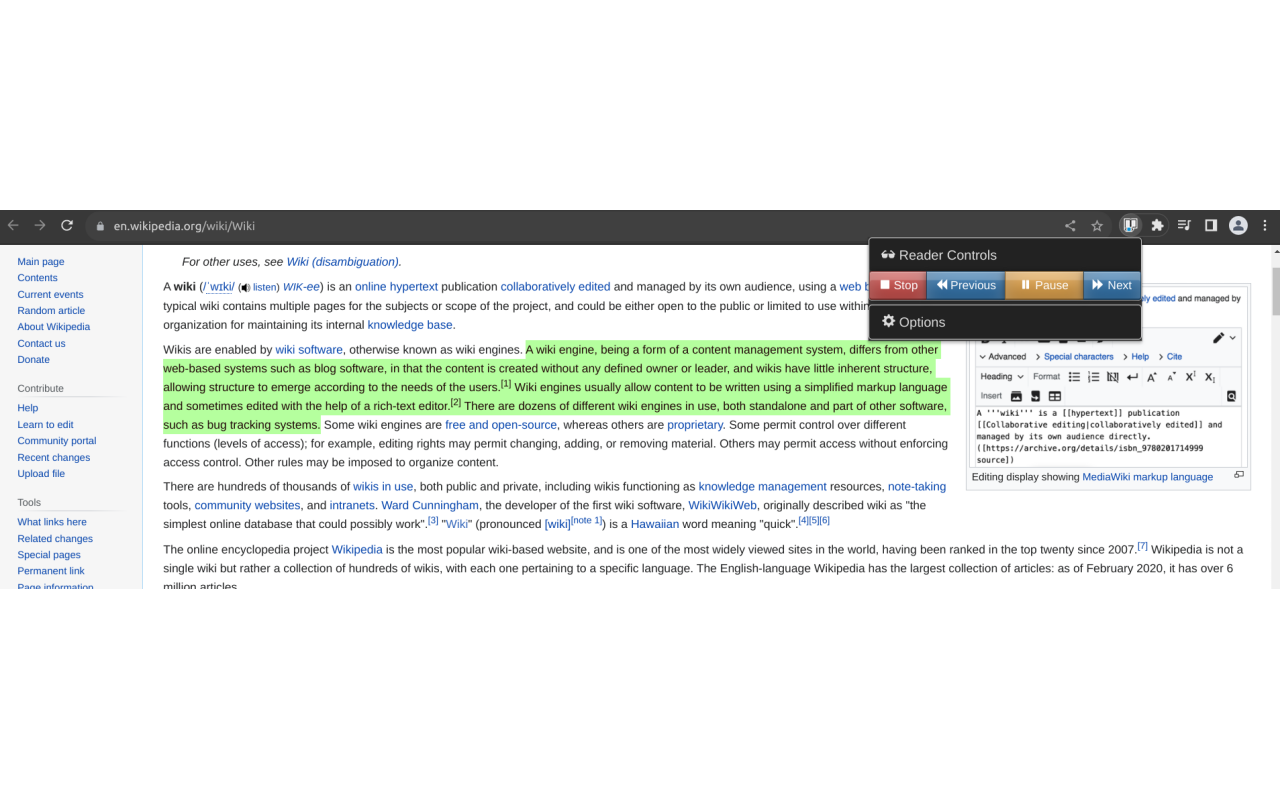
😀 您可以前进和后退,跳到下一个或上一个句子。您可以暂停或继续,并且可以重复当前句子。如果正在阅读,您只需突出显示另一个单词即可更改接下来阅读的位置。
😀 您可以从分机的控制面板控制语音(即国籍、性别)、音调、语速和音量。它加载 Chrome 可用的所有声音。您还可以禁用语音并让它突出显示句子(以保持您的节奏或将其用作提词器)
😀 您可以更改所选文本的背景颜色和字体颜色。尝试使用一些半透明的颜色,这些都很好!
😀 如果您正在阅读/学习软件开发,您可以让读者跳过阅读代码部分
😀 您可以控制滚动行为。当它到达底部时,它可以像人类通常所做的那样向下翻页,或者可以将正在阅读的句子保留在屏幕中间(您可以调整“中间”的位置,将其放在顶部或底部之间的任何位置。),或者您可以关闭自动滚动(这样您就可以手动滚动或研究页面的其他部分)。
😀 您可以完全通过键盘控制阅读器。有关按键分配,请参阅键盘图像。学习仅用右手按箭头键来阅读整页。
😀 新的词汇功能尚未推出,但即将推出。您将能够添加自定义词典来更改发音和/或查看您要学习的单词的定义,而无需离开页面。
用法
注意:所有键盘快捷键仅在网页具有鼠标焦点时才有效。
1. [推荐] 双击选择一个单词,从您想要开始阅读的位置开始。它会为您选择整个句子并从那里开始阅读。
2. 按向右箭头键开始阅读。或者,您可以按工具栏中的“开始”。
3. 它会继续阅读,直到读完为止。要向前跳,请按向右箭头键。或者,您可以按阅读器工具栏中的“下一步”按钮。
4. 要返回,请按一次向左箭头键暂停,然后再按一次返回。或者,您可以按阅读器工具栏中的上一个按钮。
5. 要重复当前句子,请按 Enter。
6. 使用数字键盘上的 + 和 - 键调节音量(参见键盘图像)。更改从读取的下一个句子开始生效。或者,您可以在阅读器设置中控制音量。
7. 使用数字键盘上的数字 8(更快)和 2(更慢)调整语速(参见键盘图像)。更改从读取的下一个句子开始生效。或者,您可以在阅读器设置中控制语速。
8. 使用数字键盘上的数字 9(较高)和 3(较低)调整音调(声音高或低)(参见键盘图像)。更改从读取的下一个句子开始生效。或者,您可以在阅读器设置中控制说话的音高。
9. 按向左箭头键暂停。或者,您可以按阅读器工具栏上的暂停按钮。
10. 按向右箭头键继续。或者,您可以按阅读器工具栏上的“恢复”按钮。
11. 按 Esc 一次暂停,然后再按一次停止。或者,您可以按阅读器工具栏上的“停止”按钮。
12. 您可以在超链接上按 Tab 键将焦点设置在该链接上。然后您可以停止阅读,并按空格键跟随该超链接。
13. 如果您喜欢多任务处理,您可以将 Chrome 置于后台,它会继续阅读。如果您转到另一个 Chrome 选项卡,它会暂停,您可以阅读其他内容。如果您返回到上一个阅读选项卡,只需按向右箭头键即可从上次中断的位置继续阅读。
故障排除
当前版本应该是稳定的。但请通过支持选项卡或访问我们的网站报告任何问题。一次尝试一个编号的解决方案,如果不起作用,请尝试下一个编号的解决方案。
😯 问题:不响应按键
1. 确保网页具有键盘快捷键工作的焦点
2. 刷新页面。单击该页面并重试。
😯问题:它不会停止阅读
1. 单击网页并按 Esc 键两次。
2. 单击扩展控制面板工具栏中的“停止”按钮
3.刷新页面
4. 查找在后台运行的另一个 Chrome 实例,您可能已经开始阅读该实例,但忘记了它已打开
😯 问题:语音滞后。谷歌在线语音听起来几乎是所有免费语音中最好的,但有时会出现“犹豫”或“滞后”,有时则不会。我已尽力消除它,但如果阅读起来似乎犹豫不决:
1. 尝试按向左箭头,然后再次按向右箭头
2. 尝试按两次 Esc 键,或单击阅读工具栏上的“停止”按钮,然后按向右箭头键再次开始阅读。
3. 尝试刷新页面。
4.使用“本地”声音
😯 问题:它不会开始阅读/突出显示
1. 测试另一个网站(例如维基百科),看看它是否只是该网站或文档。一些 pdf 查看器和网站在其脚本中为了可访问性做了一些相当不友好的事情。
😯 问题:高亮但没有声音
1.使用Chrome。我知道这在《勇敢传说》中行不通。对于其他浏览器,我不确定。 (人们对 Chrome 存在隐私担忧是可以理解的,因此我确保该应用程序无需登录 Chrome 即可正常运行。)
2. 转到阅读器控制面板并更改声音。
3. 确保选项卡未静音
4. 确保在 Chrome 设置中启用声音(使用 Youtube 进行测试)。默认情况下启用声音,或者至少确保您所在的网站允许声音。
5. 检查设备上的音量控制
😯 问题:我无法选择语言
1. 俄语语音目前已禁用。 🇺🇦 Sláva Ukrayíni!
2. 检查 Chrome 网上应用店以获取更多您语言的语音并将其添加到 Chrome。然后再次检查网页阅读器控制面板。如果它没有显示,请重新安装扩展(应该不是必需的,但仅供参考,这是值得尝试的事情)
插件安装说明
1、在打开的谷歌浏览器的扩展管理器
就是点击最左侧的三个点,在弹出的菜单中选择【更多工具】——【扩展程序】
或者你可以在地址栏中直接输入chrome://extensions/
2、进入扩展程序页面后将开发者模式打勾
3、最后将解压出来的crx文件拖入到浏览器中即可安装添加
4、如果出现无法添加到个人目录中的情况,可以将crx文件右键,然后选择【管理员取得所有权】,再尝试重新安装
5、安装好后即可使用

扫码关注公众号,发【识别码】获取