Markdown 转换为 Word在浏览器中使用的扩展工具,这款工具支持从 MS Word 到 Markdown 的转换等,欢迎下载使用。
介绍
Markdown 转换为 Word 是一个多功能的 Chrome 扩展,专为每天处理文本、文档和结构化内容的人士而设计。它解决了最常见的问题:.md 到 docx 以及任何类型的文件从 MS Word 到 Markdown 的转换,以快速、干净和可预测的方式进行。如果您需要一个可靠的文档转换工具,直接在浏览器中使用,这个扩展就是为您设计的 🙂
该扩展帮助您在两种文件类型之间进行转换,而不会破坏格式。在将 Markdown 转换为 Word 文档文本或文件时,标题、列表、链接、表格和基本样式都得以保留。同时,它还可以将 .docx 文档转换为干净、可读的标记文件,输出结构良好。
这些转换至关重要的典型场景包括:
1. 以结构化标记格式编写技术文档(人工智能系统能够清晰解读和理解)
2. 准备 Markdown 文件以生成 Word 报告
3. 与非技术用户共享文件
4. 在导出之前编辑 DOCX 文件
5. 管理结构化文本和文档交换工作流程
该扩展作为一个完整的内容转换工具,支持双向转换。您可以将 md 转换为 Word 以便在办公文档编辑器中编辑,或将 Word 文档转换为 Markdown 以便发布和版本控制。这使其成为开发人员、作家、市场营销人员和学生的实用选择。
您无需外部服务或第三方网站。该扩展直接在您的浏览器中运行,从而提高隐私性、速度和可靠性。这个工具消除了您工作流程中的不必要步骤!
支持的转换:
➤ 将 Markdown 转换为 docx
➤ 将 Word 转换为 Markdown
该扩展保持文档结构的一致性。这在处理必须在办公编辑器中看起来专业的格式化文件时非常重要。
用户选择这个 Markdown 转换为 Word 工具的原因:
1️⃣ 简单且专注的界面
2️⃣ 精确的 Markdown 到 Word 转换
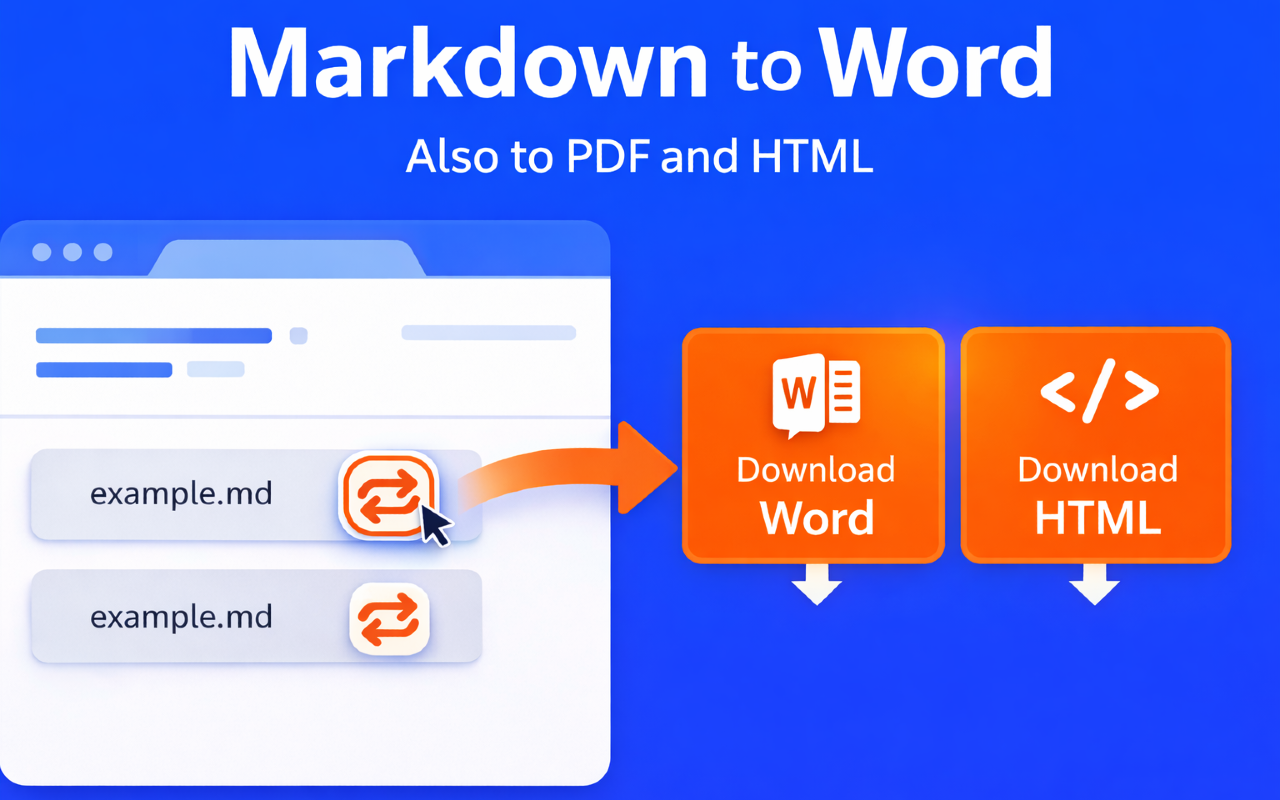
3️⃣ 可靠的 MS Word 到 Markdown 转换器
4️⃣ 无需注册或跟踪
5️⃣ 完全在浏览器中工作
Markdown 转换为 Word 扩展为需要稳定文件转换工作流程的用户开发。它支持 Markdown 到 doc 和 Markdown 到 docx 的导出,设置简单。
常见用例:
• 为客户准备格式化文档
• Git 基础项目的 Word Markdown 工作流程
• 离线编辑结构化文本文件
• 发布准备好的文本转换
该扩展经过优化,适合日常处理结构化和格式化内容。无论您处理一个文件还是多个文件,它都能提供一致和可预测的结果 🚀
🛠️ 常见问题
❓ 什么是 Markdown 转换为 Word?
✅ 这是一个 Chrome 扩展,作为 Markdown 到 Word 的转换器,同时也支持反向转换。
❓ 如何安装该扩展?
✅ 安装只需四个简单步骤,几分钟即可完成:
1. 打开 Chrome 网上应用店
2. 搜索 Markdown 转换为 Word
3. 点击添加到 Chrome
4. 确认安装
安装完成后,Markdown 转换为 Word 准备就绪!
❓ 如何将 Markdown 转换为 Word?
✅ 您可以通过几个简单步骤完成:
✔️ 打开扩展
✔️ 加载您的源文件。如果文件大小在 2 MB 以下,转换将自动开始。
✔️ 下载 Markdown 转换为 Word 的 doc 文件
❓ 我可以将 Word 文件转换回 Markdown 吗?
✅ 是的,您可以轻松将 Word doc 转换为 Markdown。
❓ 该扩展可以将 md 转换为 docx 吗?
✅ 是的,完全支持将 .md 转换为 Word(所有格式)。
❓ 这是一个在线 Markdown 转换工具吗?
✅ 该工具在您的浏览器中作为 Markdown 到 Word 的在线工具工作,无需将文件上传到第三方服务器。
❓ 我有一些想法和反馈想与开发者分享。我该如何分享?
✅ 您可以通过以下任一选项轻松与开发团队分享:
• 使用 Chrome 网上应用店页面上的反馈链接
• 留下您的想法或建议的评论
• 通过支持部分联系开发者
所有关于改进 Markdown 转换为 Word 工具的想法都欢迎 😊
❓ 如果在使用转换过程中遇到问题,是否有客户支持可用?
✅ 是的,客户支持可以通过 Chrome 网上应用店的支持表单获得。
➤ 详细描述问题
➤ 指定您使用的转换方向
➤ 如果可能,附上示例文件
插件安装说明
1、在打开的谷歌浏览器的扩展管理器
就是点击最左侧的三个点,在弹出的菜单中选择【更多工具】——【扩展程序】
或者你可以在地址栏中直接输入chrome://extensions/
2、进入扩展程序页面后将开发者模式打勾
3、最后将解压出来的crx文件拖入到浏览器中即可安装添加
4、如果出现无法添加到个人目录中的情况,可以将crx文件右键,然后选择【管理员取得所有权】,再尝试重新安装
5、安装好后即可使用

扫码关注公众号,发【识别码】获取