Migrate My AI Chat - 一键导出或切换 AI 平台在浏览器中使用的扩展工具,这款工具支持在各大 AI 平台之间自由迁移、导出和备份你的 AI 对话等,欢迎下载使用。
介绍
Migrate My AI Chat —— 在各大 AI 平台之间自由迁移、导出和备份你的 AI 对话,不遗漏任何一句内容。
你的 AI 对话,不该被困在一个平台里
工作进行到一半,却遇到使用额度限制。想换一个 AI 模型获取不同的答案。或者准备从免费版迁移到其他平台。于是,你不得不一次又一次复制、粘贴,并重新解释整个项目、代码和上下文。代码块格式被破坏,排版混乱,聊天上下文也随之丢失。
Migrate My AI Chat 彻底解决这个问题。只需一键,即可将完整对话——包括问题、回答、代码和角色信息——迁移到另一款 AI。如果你想长期保存,还可以导出为所需的文件格式。
所有操作均在你的浏览器中 100% 本地完成。没有服务器,没有上传。你的聊天内容始终只属于你自己。
你可以做什么
▸ CONTINUE ON —— 切换 AI,保留完整上下文
一键将正在进行的聊天迁移到另一款 AI。Migrate My AI Chat 会完整重建整段对话,包括所有提示词、回复和代码块,并将其发送给目标 AI,让你从中断的位置继续工作。
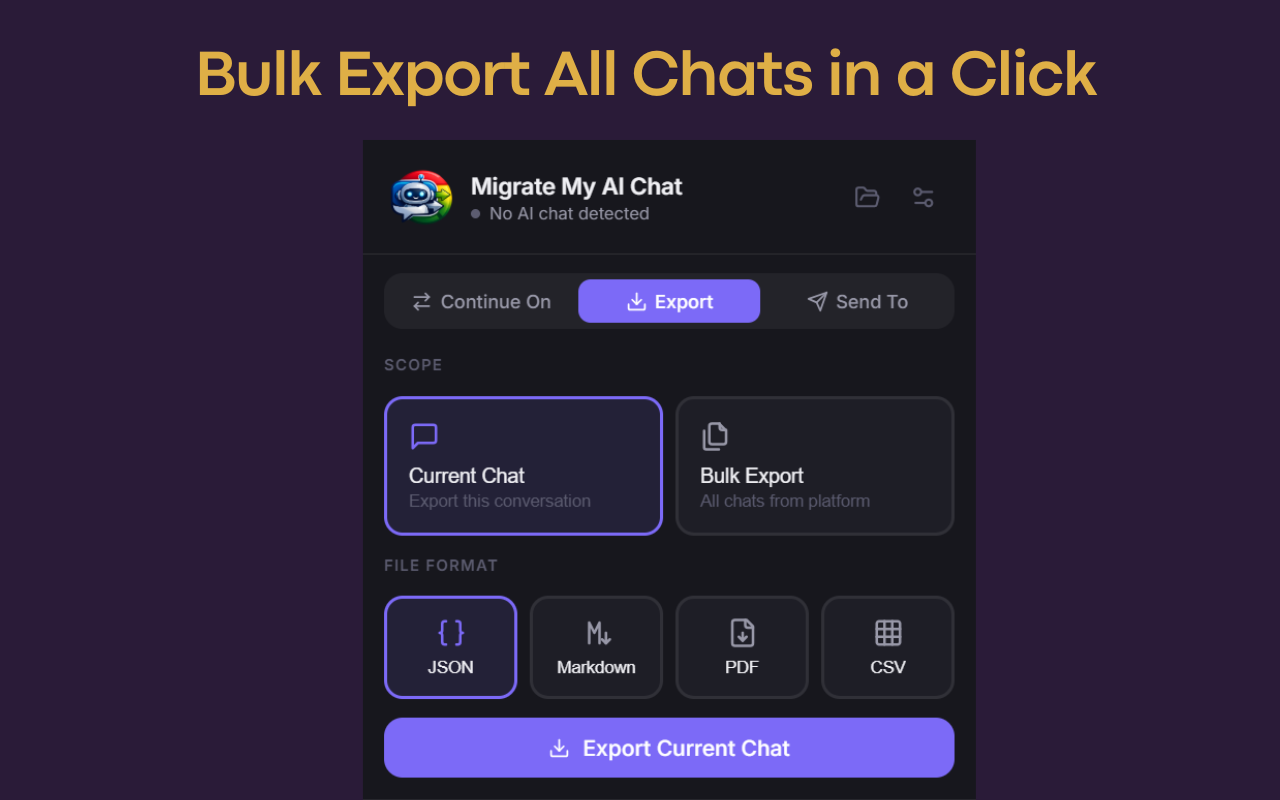
▸ EXPORT —— 按你需要的格式导出
支持将任意聊天导出为 JSON、Markdown、PDF 或 CSV。保留代码块、角色信息和完整对话结构,格式整洁、专业。
▸ BULK EXPORT —— 一次导出全部聊天记录
一键导出整个平台的聊天历史,提供实时进度显示,并智能处理接口调用频率限制(Rate Limit)。
▸ SEND TO —— 直接发送到你的知识库
将聊天直接发送到 Notion 工作区或本地 Obsidian Vault。标题、章节、列表和代码块都会自动整理并格式化。既可以发送单个聊天,也可以通过 Bulk Send 一次发送全部历史记录。
▸ TOKEN COMPRESSOR —— 在上下文窗口中容纳更多内容
在保持原意不变的前提下,将聊天 Token 数量减少约 40%,让更长的对话也能轻松放入其他 AI 的上下文窗口。
即将推出
▸ LOCAL AI MEMORY —— 所有 AI 共享的本地记忆
一套完全存储在本地设备上的私人 AI 记忆层,可在所有 AI 平台之间共享。只需一次记录你的项目、背景信息和个人偏好,以后无论使用哪款 AI,都能直接延续之前的上下文,无需反复解释。不受平台限制,100% 本地存储,所有数据永远不会离开你的设备。
支持的平台
支持 ChatGPT、Claude 以及所有主流 AI 平台。
隐私保护,从设计开始
这不是云端服务,也不是所谓的“AI 包装器(AI Wrapper)”。本扩展不会调用任何自有 AI API。
• 100% 本地处理。 你的聊天内容绝不会上传到我们的服务器——因为我们根本没有服务器。
• Bulk Export 会直接通过你的浏览器会话访问各个平台已认证的接口。
• Send To Notion 使用你自己创建的访问令牌;Send To Obsidian 仅写入你的本地设备。
• 仅申请运行所需的最少权限,仅限你使用的 AI 网站。我们绝不会收集你的聊天内容。
免费版 vs PRO
免费版
• Continue On:每天可迁移 3 次
• 导出为 JSON 和 Markdown
• Bulk Export(数量受限)
• 支持全部 8 个 AI 平台
• 可保存 5 个聊天
PRO
• 无限次聊天迁移
• 支持导出 PDF、CSV 和 ZIP
• 无限量导出全部聊天历史
• Send To Notion & Obsidian(支持单个聊天或全部历史 Bulk Send)
• Token Compressor(约减少 40% Token)
• 可保存 50 个聊天
Pro 即将推出
• Local AI Memory —— 所有 AI 平台共享的本地上下文记忆,数据始终存储在你的设备中。
为什么选择 MIGRATE MY AI CHAT?
大多数工具只能导出聊天记录,而我们不仅可以导出,还能将完整上下文自动重建并导入目标 AI。
大多数工具都会通过云端处理你的数据,而我们根本没有后台服务器。大多数产品只支持两三个平台,而我们支持 8 个主流 AI 平台,并提供通用兼容模式。
自由切换不同 AI,完整保留每一个细节,同时保护你的隐私。
插件安装说明
1、在打开的谷歌浏览器的扩展管理器
就是点击最左侧的三个点,在弹出的菜单中选择【更多工具】——【扩展程序】
或者你可以在地址栏中直接输入chrome://extensions/
2、进入扩展程序页面后将开发者模式打勾
3、最后将解压出来的crx文件拖入到浏览器中即可安装添加
4、如果出现无法添加到个人目录中的情况,可以将crx文件右键,然后选择【管理员取得所有权】,再尝试重新安装
5、安装好后即可使用

扫码关注公众号,发【识别码】获取