Ask Every AI在浏览器中使用的扩展工具,这款工具支持同时打开最多四个顶级 AI 网站,采用时尚的并排或网格布局等,欢迎下载。
介绍
最好的AI比较Chrome扩展工具。在单个浏览器选项卡中,您可以同时打开最多四个顶级 AI 网站,采用时尚的并排或网格布局。非常适合比较 AI 响应并同时进行多个 AI 对话。
实际有效的智能功能:
- 只需一键,即可将相同的提示发送给多个AI
- 将图像和附加文件一起粘贴到所有 AI 网站
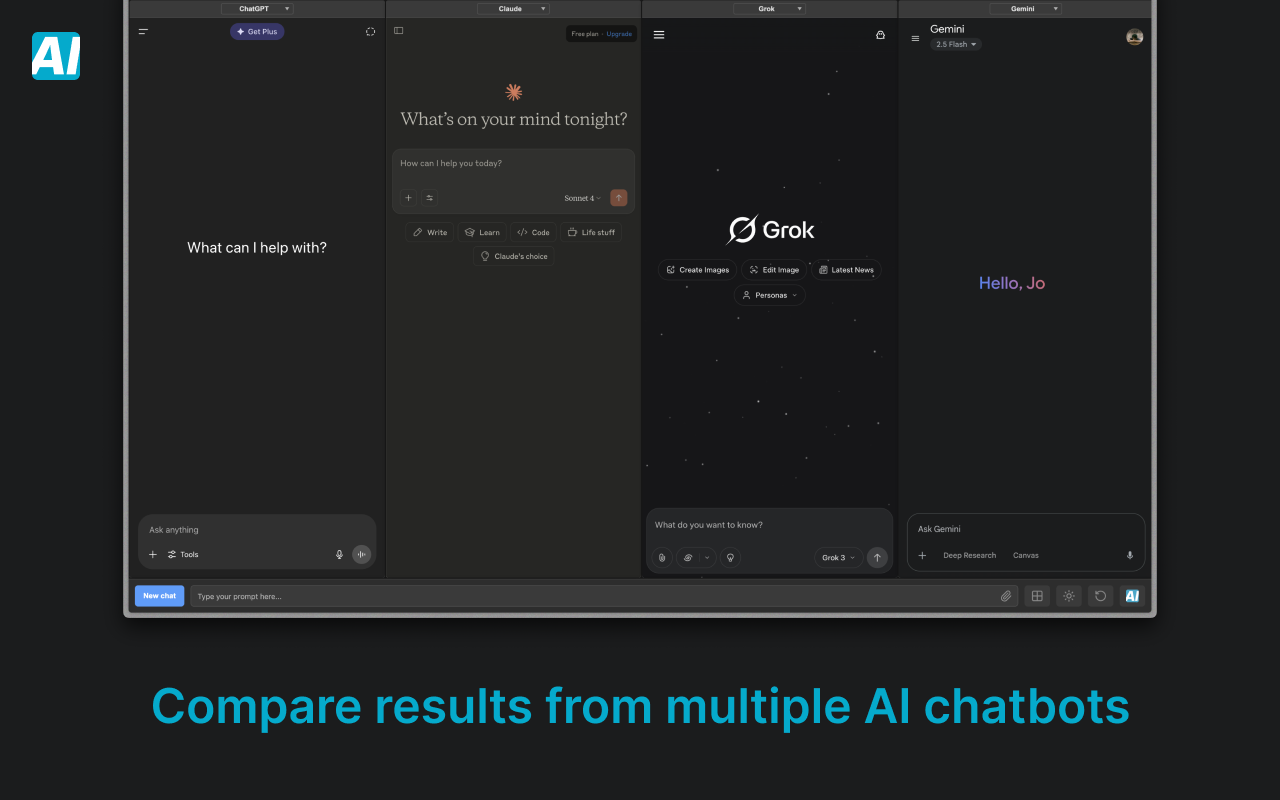
- 它会自动保存您最喜欢的布局、主题和选定的网站
- 不小心关闭了标签页?没问题!您未提交的提示将被保留
- 单击即可重新加载所有站点以开始新对话
- 拖动并重新排列每个窗口的顺序和大小
- 查看聊天记录并立即打开所有网站
- 支持浅色模式和深色模式
为什么要使用多个人工智能?
不同的人工智能模型擅长不同的事情。有时他们会产生幻觉并给出错误的答案。因此,最好向多个人工智能模型询问同一问题并确认答案是否准确。这个“询问每个 AI”chrome 扩展非常适合任何想要充分利用 AI 的人,包括研究人员、开发人员和内容创建者。
停止在人工智能网站之间切换。使用“询问每个 AI”,只需单击一下即可快速比较所有 AI 模型。并行 AI 对话可以轻松比较 AI 响应并对响应的准确性充满信心。
用户可能有的问题:
如何同时查看多个 AI 响应?如何同时比较多个人工智能网站的回复?哪个是用于比较 AI 网站的最佳 Chrome 扩展?如何同时使用ChatGPT和Gemini?有没有可以帮助提高生产力的多AI聊天界面?如何将 AI 模型放在一起?如何并排比较人工智能模型?哪个 Chrome 扩展支持所有 AI 平台? - “询问每个人工智能”是所有这些问题的答案
插件安装说明
1、在打开的谷歌浏览器的扩展管理器
就是点击最左侧的三个点,在弹出的菜单中选择【更多工具】——【扩展程序】
或者你可以在地址栏中直接输入chrome://extensions/
2、进入扩展程序页面后将开发者模式打勾
3、最后将解压出来的crx文件拖入到浏览器中即可安装添加
4、如果出现无法添加到个人目录中的情况,可以将crx文件右键,然后选择【管理员取得所有权】,再尝试重新安装
5、安装好后即可使用

扫码关注公众号,发【识别码】获取