手机模拟器在 iPhone、iPad 和 Android 上测试您的网站,在线移动端模拟器与网页查看器等,欢迎下载使用。
介绍
想像真实用户一样看到您的网站在手机上的效果吗?手机模拟器是一款用于在移动设备上预览网站的浏览器扩展程序,可让您立即在 iPhone、iPad、Android 手机和平板电脑上测试您的网站,直接在浏览器中完成。无需额外软件,无需真实设备。
如何开始
1. 点击《添加至 Chrome》安装手机模拟器。
2. 打开您想要预览的任意网站。
3. 点击扩展程序图标并选择设备。
4. 您将立即看到网站的移动版效果 - 一键切换设备。
手机模拟器的主要功能
📱 在 60 多种设备上测试您的网站 - 智能手机、平板电脑、笔记本电脑等。
🍎 在线 iPhone 模拟器 - 在 iPhone 17、iPhone 17 Pro、iPhone 16 等机型上预览。
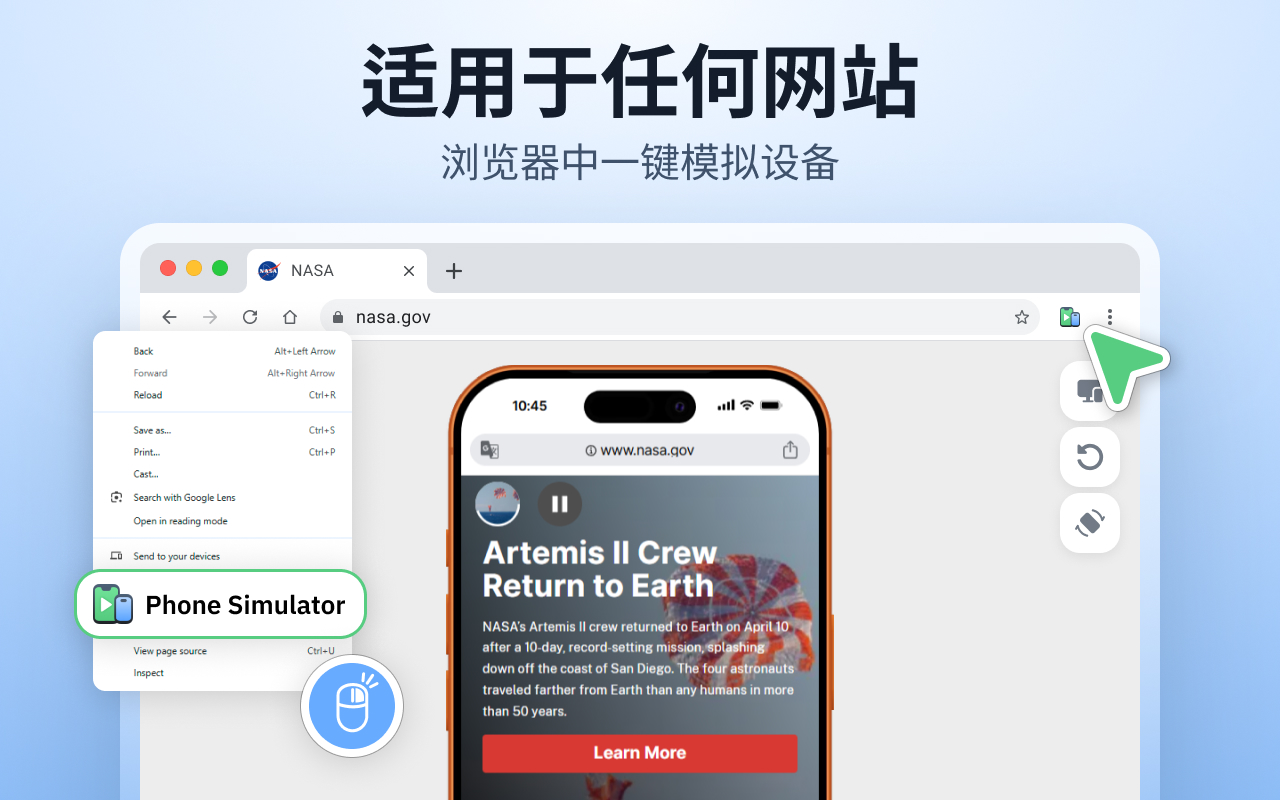
🤖 安卓模拟器 - 三星 Galaxy S26、Galaxy S25、谷歌 Pixel、小米及其他热门机型。
🛠️ iPad 模拟器和精确屏幕尺寸的安卓平板预设。
🔄 屏幕旋转 - 即时切换竖屏和横屏模式。
📸 截图 - 一键保存任意设备的预览效果。
🎥 录屏 - 即时录制并保存视频。
🌗 在所有设备和屏幕尺寸上测试深色和浅色模式。
🎨 逼真的浏览器界面,配有精确的设备外框。
⚡ 即时切换设备 - 无需重新加载,无需 DevTools。
🌎 适用于任何网站 - React、Vue、Angular、Bootstrap、Tailwind CSS。
适用于:
- 测试响应式 CSS 和页面布局的网页开发者。
- 构建移动优先和自适应网站的 UI/UX 设计师。
- 检查跨设备兼容性的 QA 测试人员。
- 向客户展示网站移动端效果的代理机构。
- 调试断点的前端开发者。
🖥️ 像在真实设备上一样查看您的网站:
手机模拟器还原真实的视口尺寸、像素密度和设备外框,让您看到的效果与用户在手机上看到的完全一致。精准无误,没有偏差。
无论是开发过程中的快速检查,还是 QA 的全面测试,一切都在浏览器标签页内完成,无需额外工具。
支持的设备
1️⃣ iPhone 模拟器 - 涵盖所有主流 Apple iPhone 机型,从旧款到最新款。
2️⃣ iPad 模拟器 - 完整的 iPad、iPad Air 和 iPad Pro 产品线。
3️⃣ 安卓手机模拟器 - 三星 Galaxy、谷歌 Pixel 等。
4️⃣ 安卓平板模拟器 - 主流安卓平板屏幕尺寸。
5️⃣ 笔记本电脑模拟器 - MacBook 和 Windows 笔记本电脑。
适用于各种场景
🛠️ 开发与测试 - 无需真实设备,即可检查响应式 CSS、媒体查询和断点。
📐 设计评审 - 在交付前以移动端视图预览页面布局,提前发现问题。
🔍 QA 与跨设备测试 - 在 iPhone、安卓和平板上进行测试,在用户发现之前找出布局问题。
📊 客户演示 - 直接在 Chrome 中向客户展示移动端效果,无需额外工具。
开发者选择手机模拟器的原因:
➤ 即开即用 - 无需 Chrome DevTools。
➤ 精准的手机模拟器 - 真实设备尺寸。
➤ 在线模拟器 - 适用于任何公开网址和本地服务器。
➤ 一键切换移动视图 - 随时开启或关闭。
➤ 定期更新,持续添加新设备型号。
常见问题
❓ 手机模拟器是什么?
💡 手机模拟器是一款用于移动端网站预览的 Chrome 扩展程序,可让您直接在浏览器中查看网站在 iPhone、iPad、安卓等设备上的显示效果。
❓ 如何测试我的网站在手机上的显示效果?
💡 安装扩展程序,打开任意网站,点击图标并选择设备。移动端预览立即就绪,无需任何配置。
❓ 这是真正的手机模拟器吗?
💡 是的。手机模拟器会模拟真实的屏幕尺寸、user-agent 请求头和像素密度,在 Chrome 中提供精确的移动端预览效果。
❓ 可以用作在线 iPhone 模拟器吗?
💡 当然可以。从设备列表中选择任意 iPhone 型号,即可立即看到网站在逼真浏览器界面和精确屏幕尺寸下的效果。
❓ 也可以在安卓上测试吗?
💡 可以。安卓预设涵盖三星 Galaxy、谷歌 Pixel、小米、Infinix、一加等众多机型,可作为任意安卓屏幕尺寸的在线模拟器使用。
❓ 与 Chrome DevTools 的设备模式有何不同?
💡 手机模拟器额外提供逼真的设备外框、移动端浏览器界面、一键截图和快速设备切换功能,全程无需打开 DevTools。
插件安装说明
1、在打开的谷歌浏览器的扩展管理器
就是点击最左侧的三个点,在弹出的菜单中选择【更多工具】——【扩展程序】
或者你可以在地址栏中直接输入chrome://extensions/
2、进入扩展程序页面后将开发者模式打勾
3、最后将解压出来的crx文件拖入到浏览器中即可安装添加
4、如果出现无法添加到个人目录中的情况,可以将crx文件右键,然后选择【管理员取得所有权】,再尝试重新安装
5、安装好后即可使用

扫码关注公众号,发【识别码】获取