PageMark Navigator在浏览器中使用的扩展工具,这款工具支持添加新标记并从扩展菜单在它们之间导航等,欢迎下载使用。
介绍
告别重复滚动并在网页中轻松导航。 您可以毫不费力地在重要职位之间移动,节省时间和精力。按 ctrl + F2 进行标记,然后按 F2 在标记位置之间跳转,您还可以添加新标记并从扩展菜单在它们之间导航。
此扩展的设计方式使您无需执行任何额外的步骤即可保存标记并在标记之间导航。
保存的位置由靠近滚动条的小标志图标标记,并且可以随时从扩展菜单中删除。
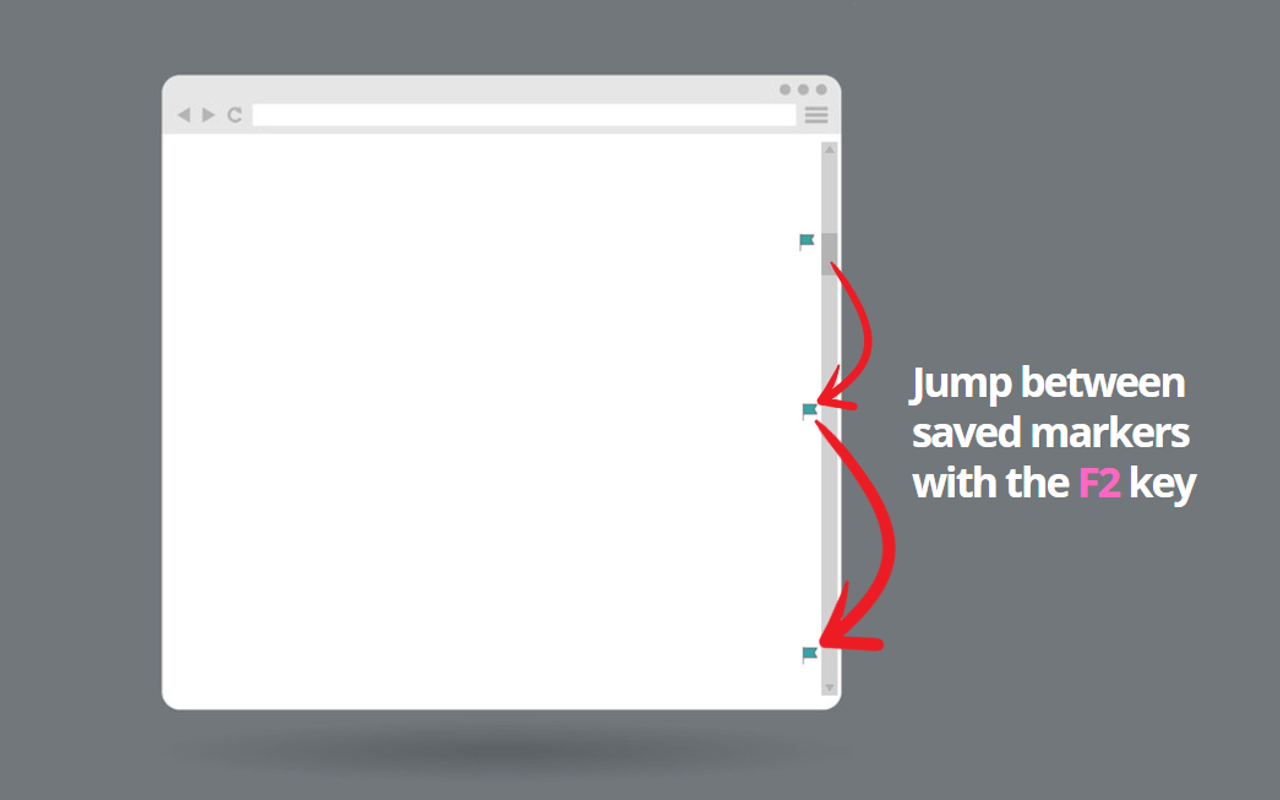
您可以通过打开特定页面上的扩展菜单来查看该页面的所有标记。
以下是如何使用该扩展的一些示例:
为您的位置添加书签:
在向下滚动之前标记您在页面上的当前位置。这样,您以后就可以轻松返回到标记的位置,而不会忘记您所在的位置。
比较多个区域:
通过标记位置轻松比较页面上的不同区域。这使您可以在标记点之间跳转并有效地分析内容或数据。
测试动态元素:
有效测试彼此交互的多个动态元素。标记他们的位置,以便在测试和实验过程中快速导航并与每个元素交互。
为经常访问的职位创建快捷方式:
设置快捷方式以立即滚动到您在特定页面上经常访问的特定位置。每当您打开该页面时,避免手动滚动到重要部分,从而节省时间。
键盘快捷键:
- CTRL + F2:在当前位置放置标记
- F2:跳转到下一个标记
即将推出的功能:
- 设置页面
- 在选项卡之间跳转的能力
- 隐藏/显示标记图标的能力
- 命名标记的能力
- 使用键盘快捷键删除标记的能力
- 调整标记大小的能力
- 能够更改键盘快捷键
- 单独的标记页面
插件安装说明
1、在打开的谷歌浏览器的扩展管理器
就是点击最左侧的三个点,在弹出的菜单中选择【更多工具】——【扩展程序】
或者你可以在地址栏中直接输入chrome://extensions/
2、进入扩展程序页面后将开发者模式打勾
3、最后将解压出来的crx文件拖入到浏览器中即可安装添加
4、如果出现无法添加到个人目录中的情况,可以将crx文件右键,然后选择【管理员取得所有权】,再尝试重新安装
5、安装好后即可使用

扫码关注公众号,发【识别码】获取