Mark It Down在浏览器中使用的扩展工具,这款工具支持将页面、AI 聊天和 RSS 文章剪辑到 Markdown等,欢迎下载使用。
介绍
本地优先的 Markdown 编辑器 - 新选项卡或侧面板。以 Markdown 形式引入网络剪辑、AI 聊天、RSS 和存储库进行重写。
主要说明
记下来——你的浏览器,一张写字台。
打开一个新选项卡,Markdown 编辑器已经存在。没什么可启动的。
默认情况下免费且本地。无需“Mark It Down”帐户。
接受人工智能的回答。用你自己的话重写它。将完成的笔记发出去。
没有人工智能为你写作。没有账户墙。你的笔记保存在你的机器上——只要你愿意,你写的所有内容都可以保留为纯 Markdown。同步是可选的,它会转到您拥有的 Git 存储库。没有人质。
条目:
Web Clipper - 右键单击任何页面或 AI 聊天,将其另存为 Markdown,预览它,然后在侧面板中编辑它 - 就在它来自的聊天旁边
RSS 阅读器 — 在全屏工作区中阅读提要并仅保存对收件箱重要的文章
新选项卡 — 打开一个选项卡并开始书写。从地址栏立即搜索笔记(“mid”+空格)
存储库阅读器 — 阅读 Markdown 笔记的 GitHub 存储库,其中的链接完好无损,并导入您需要的内容 — 包括以 Obsidian 的 wikilink 风格保存的库
编辑:
斜杠命令和浮动工具栏——丰富的格式,无需学习 Markdown 语法
图表、数学、表格和代码 - 在您键入时呈现
命令面板 — 只需几次击键即可插入图表、表格、徽章和脚注
查找和替换 - 跨一个笔记或一次每个笔记
笔记日志 — 在笔记中写下您更改某些内容的原因
链接图 — 查看笔记如何连接并在它们之间跳转
固定笔记的详细信息面板以在不丢失位置的情况下阅读它
随时切换原始 Markdown 以检查下面的语法
按原样粘贴 AI 输出 — 表格、代码块和数学完好无损
焦点模式 - 保持当前行居中并远离视线,同时 Markdown 保持渲染状态
四个主题 — 选择适合您环境的书写表面
键盘优先控制 — 无需使用鼠标即可移动、格式化和导出
黑曜石风格的维基链接——当你的笔记需要移动时,保持“[[note]]”链接可读
移动:
按一下键即可访问文件夹、Git 或新笔记 — 无需鼠标
四个工作文件夹可防止邮件堆积:收件箱、模板、存档、垃圾箱
退出:
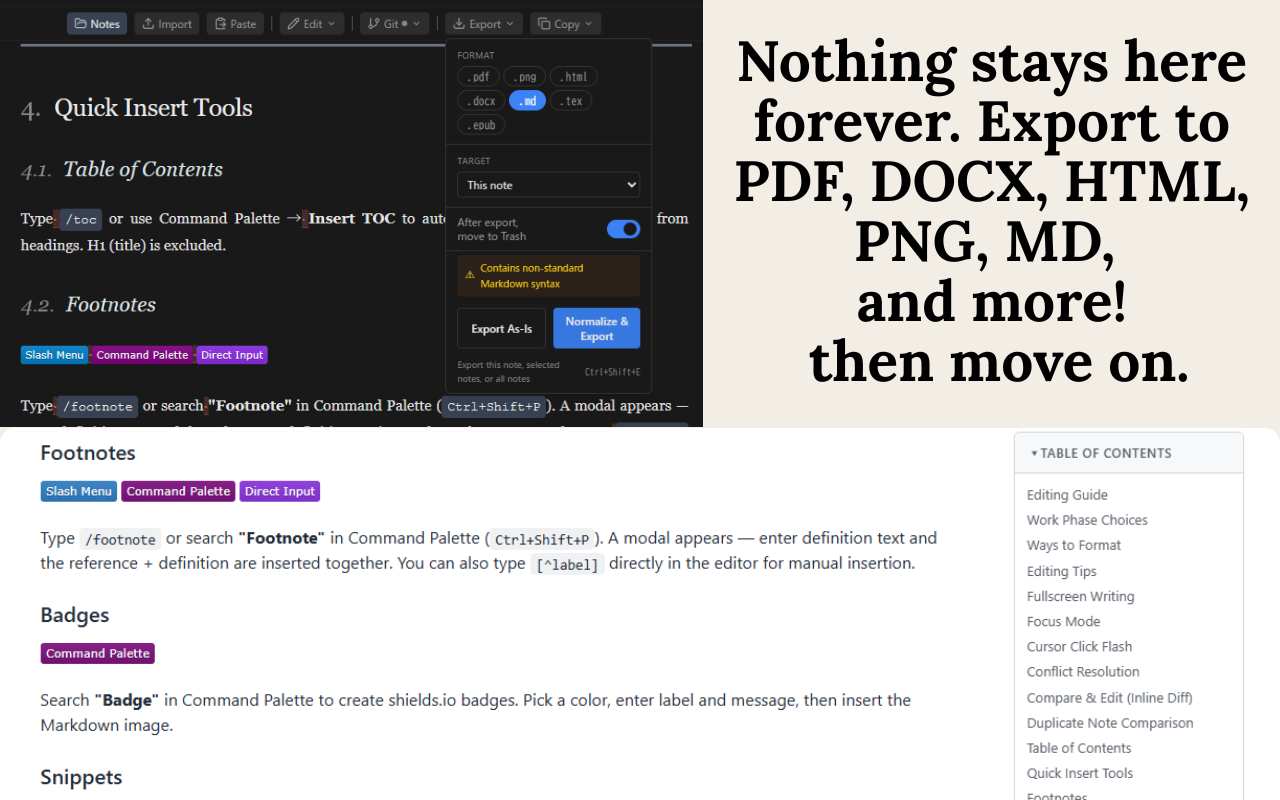
导出为 PDF、DOCX、HTML、PNG、Markdown 等 - 一个笔记或一百个笔记
Portability Hub — 使用内置预设转换 Markdown 以匹配静态站点生成器或发布平台
复制为富文本 — 将格式化文本粘贴到文档和电子邮件中
EPUB 导出 — 适用于电子阅读器和屏幕阅读器的内置章节导航
OKF Export — 将您的笔记及其笔记日志历史记录打包到可在其他地方打开的便携式捆绑包中
git:
您的存储库,您的历史记录 - 使用您自己的访问令牌连接 GitHub 或 GitLab 存储库
推送仅在您提出请求时才会发生——绝不会在后台发生
提交消息编辑器 - 将您的注释日志条目直接附加到提交
Git 友好的 Markdown 使本地优先注释在扩展之外可读
Git 同步使您的 OKF 包结构保持完整
没有跟踪。没有“Mark It Down”帐户。没有 Mark It Down 服务器。没有AI写作。没有锁定。免费,并且可以离线写作。可选的网络功能直接连接到您选择的来源或提供商。只是你的意图和你的话。
插件安装说明
1、在打开的谷歌浏览器的扩展管理器
就是点击最左侧的三个点,在弹出的菜单中选择【更多工具】——【扩展程序】
或者你可以在地址栏中直接输入chrome://extensions/
2、进入扩展程序页面后将开发者模式打勾
3、最后将解压出来的crx文件拖入到浏览器中即可安装添加
4、如果出现无法添加到个人目录中的情况,可以将crx文件右键,然后选择【管理员取得所有权】,再尝试重新安装
5、安装好后即可使用

扫码关注公众号,发【识别码】获取