打开 Excel在浏览器中使用的扩展工具,这款工具支持查看多工作表文件并缩放以获得舒适阅读体验等,欢迎下载使用。
介绍
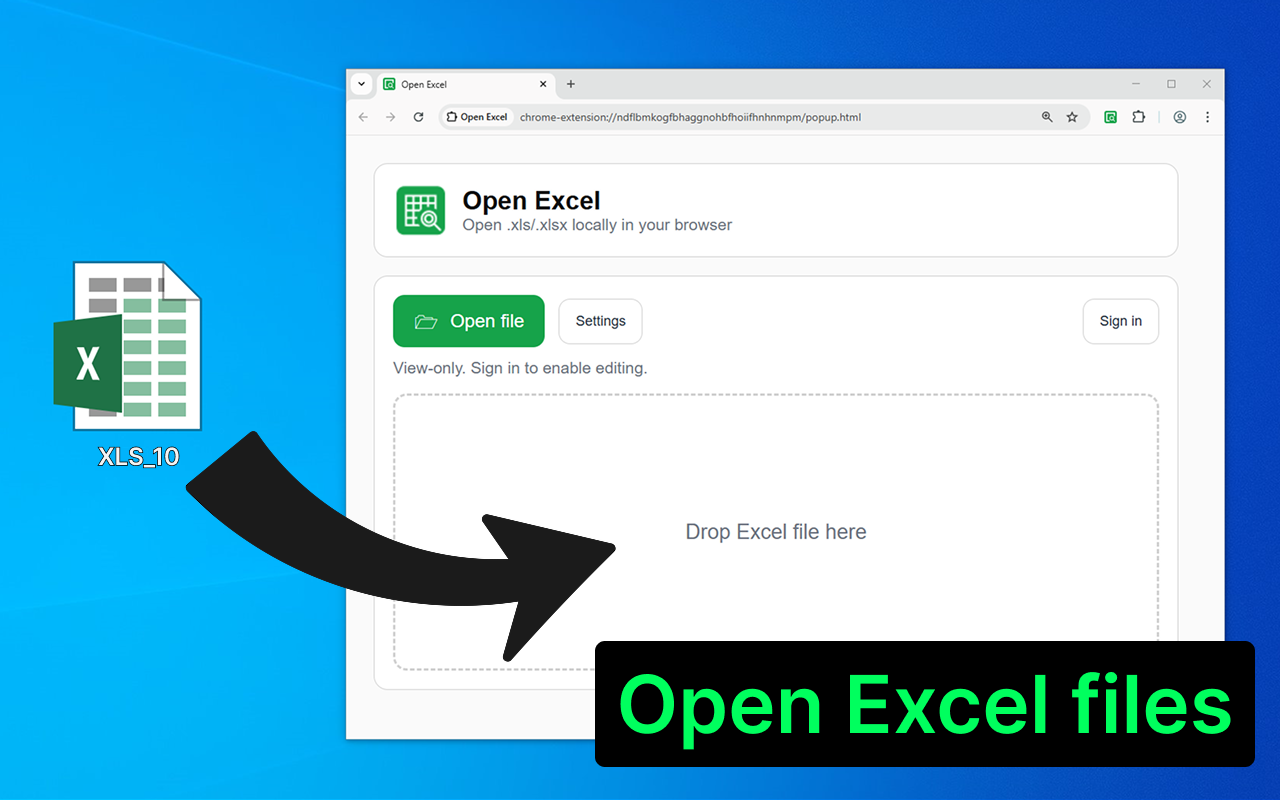
打开 Excel 是一款适用于 Chrome 的快速、轻量级 Excel 查看器和编辑器。直接在浏览器中打开 .xlsx 和 .xls 文件—无需 Microsoft Excel。通过 Google 或 Email OTP 启用免费编辑。
你可以做什么
✦ 即时打开 Excel 文件(拖放或选择文件)
✦ 查看多工作表文件并缩放以获得舒适阅读体验
✦ 启用编辑后,在扩展内编辑 Excel
✦ 本地保存,确保你从 Recent 重新打开文件时仍能看到编辑内容
✦ 下载为 .xlsx,或通过浏览器 打印 / 另存为 PDF
✦ 可选在 Google Sheets 中打开,用于在线编辑与分享
启用编辑(免费)
快速登录后即可编辑:
✦ 使用 Google 继续
✦ Email OTP(通过邮件获取验证码)
启用后,编辑器支持关键表格工作流:
✦ 公式与单元格编辑
✦ 字体与基础格式
✦ 常见数据格式(数字、日期、百分比等)
✦ 排序与筛选
✦ 添加图片
✦ 未登录时,你仍可查看、打印、下载,并在 Google Sheets 中打开。
最近文件(最多 10 个)
打开 Excel 会保留一份小型最近打开文件列表,便于快速访问。你可以单独移除项目,或随时清空列表。
🔒 隐私与数据
✦ 默认本地:文件在浏览器中于你的设备上处理。
✦ Google Sheets 可选:如果你选择 “Open in Google Sheets”,文件只会上传到你自己的 Google Drive 以创建 Google Sheet。
✦ 我们仅保存最少的本地设置,用于显示正确的界面语言。
🛠 使用方式
1️⃣ 点击 打开 Excel 图标
2️⃣ 拖放 Excel 文件(或选择文件)
3️⃣ 查看或启用编辑(Google / Email OTP)
4️⃣ 本地保存、下载 .xlsx、打印 / 另存为 PDF,或在 Google Sheets 中打开
插件安装说明
1、在打开的谷歌浏览器的扩展管理器
就是点击最左侧的三个点,在弹出的菜单中选择【更多工具】——【扩展程序】
或者你可以在地址栏中直接输入chrome://extensions/
2、进入扩展程序页面后将开发者模式打勾
3、最后将解压出来的crx文件拖入到浏览器中即可安装添加
4、如果出现无法添加到个人目录中的情况,可以将crx文件右键,然后选择【管理员取得所有权】,再尝试重新安装
5、安装好后即可使用

扫码关注公众号,发【识别码】获取