Enable Right Click在浏览器中使用的扩展工具,这款工具支持阻止右键单击功能、阻止文本选择或禁用复制粘贴等,欢迎下载。
介绍
启用右键单击是终极 Chrome 扩展,旨在轻松恢复您的浏览器自由。凭借时尚的 UI 和智能的特定于站点的控件,此扩展可帮助您重新获得在任何网站上右键单击、复制、剪切和选择内容的能力。
🔓 不再出现“站点管理员禁用右键单击”消息。不再有挫败感。完全控制而已。
主要特点
🔘 启用复制模式
在大多数尝试禁用它们的网站上激活复制、剪切、选择和上下文菜单事件。打开后,它可以确保您可以选择和复制文本 - 即使在使用基本 JavaScript 限制的网站上也是如此。
🔓 解锁模式(高级)
更进一步。此模式会清除页面元素中的 JavaScript 事件侦听器,例如 oncontextmenu、onclick、onmousedown 等。它绕过了高级网站使用的更激进的阻止技术。
🌐 每个站点设置(基于域)
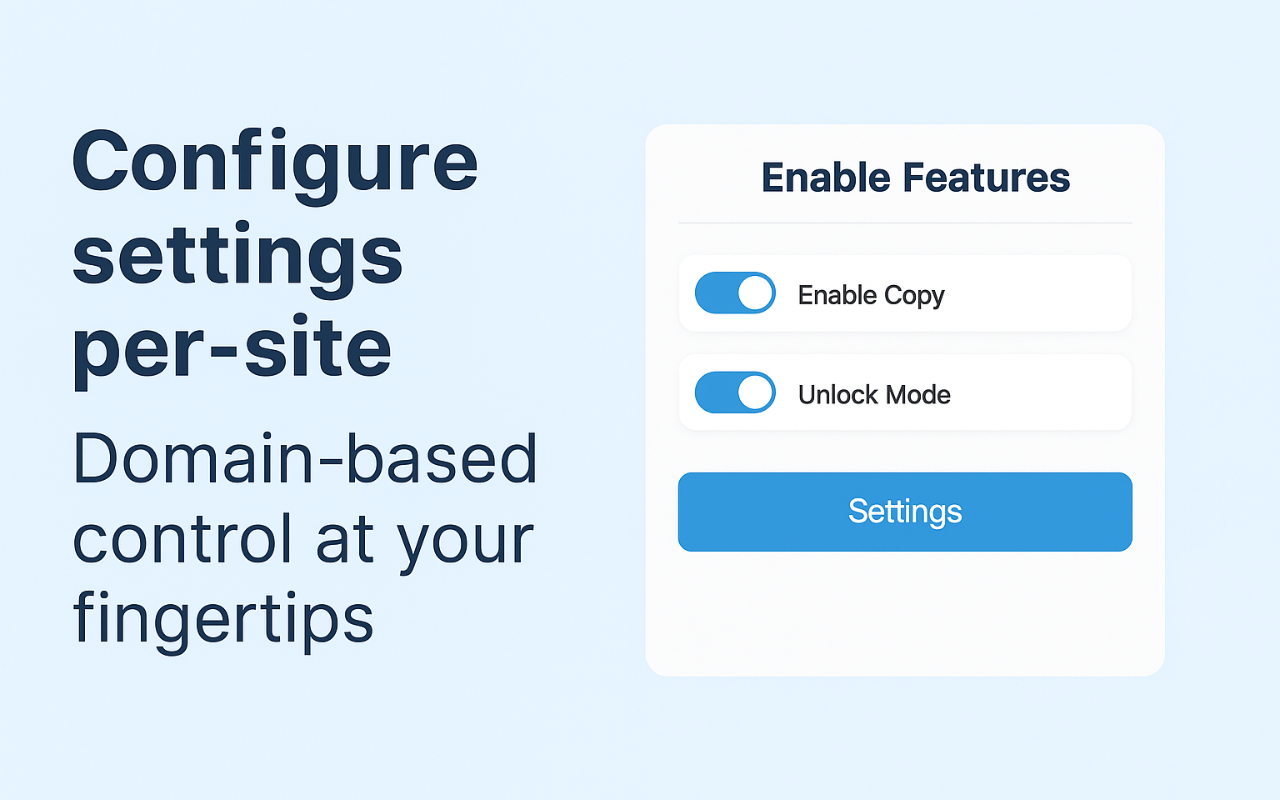
不希望在任何地方都启用它?没问题。只需一键单击即可配置特定于站点的设置。该扩展程序会记住您每个域的首选项 - 无论是启用复制、激活解锁模式还是两者兼而有之。
⚙️ 选项页面
通过干净、直观的仪表板管理所有已保存的站点设置。您可以轻松删除站点、切换解锁/复制首选项或清除列表。
🧠 智能脚本注入
仅在必要时注入内容脚本。这种智能架构使您的浏览器保持快速和干净的浏览体验。
🧩 轻量且快速
该扩展程序经过高度优化,可立即加载,并且不会使您的浏览器膨胀或占用内存。
🧪 它是如何运作的
Web 开发人员使用 JavaScript 来禁用常见的浏览器功能,例如:
右键单击上下文菜单
复制和粘贴功能
文本选择
鼠标事件拦截(mousedown、mouseup)
启用右键单击通过重新启用默认浏览器行为来中和这些脚本。该扩展程序会侦听用户首选项并动态注入脚本,以禁用拦截器并恢复浏览器的本机功能。
🎯 两种模式解释:
启用复制模式:通过附加无害的事件侦听器并停止阻塞事件的传播来启用默认的复制/剪切/选择行为。
解锁模式:使用 JavaScript 无效化从所有元素中积极删除内联处理程序,例如 oncontextmenu 和 onclick。
常见用例
🧑🎓 学生和研究人员:从在线门户和教育网站复制笔记或文本。
💼 专业人士:从禁用复制的内部工具或仪表板中提取文本。
🧑💻 开发人员:轻松从文档或论坛复制代码片段。
🧑🏫 教师:从不必要地限制访问的网站中选择并共享内容。
🧙♂️ 日常用户:只需右键单击即可搜索或翻译文本!
如何使用
从 Chrome 网上应用店安装扩展程序。
单击工具栏中的扩展图标。
您会看到两个切换开关:
启用复制
解锁模式
根据需要切换其中一个或两个。
单击“设置”可查看所有已配置的站点,并根据需要删除任何站点。
享受对您的内容的完全访问!
重要提示
虽然启用右键单击在 90% 以上的网站中有效,但存在一些限制:
使用高级混淆或覆盖(如文本顶部的隐形 div)的网站仍可能阻止访问。
某些页面使用基于 iframe 的呈现或动态内容,可能无法按预期响应。
激进的复制拦截器可能仍然需要使用 DevTools 手动清理覆盖。
检查“选项”页面上的警告和建议,以改善棘手网站上的行为。
⭐ 为什么选择启用右键?
🧑💻 使用干净、现代的 JavaScript 构建(符合 Manifest V3)
🌍 适用于所有现代网站
🔥 智能域检测和注入逻辑
🎨 弹出窗口和设置的时尚且响应式用户界面
🧪 不断测试和更新稳定性
插件安装说明
1、在打开的谷歌浏览器的扩展管理器
就是点击最左侧的三个点,在弹出的菜单中选择【更多工具】——【扩展程序】
或者你可以在地址栏中直接输入chrome://extensions/
2、进入扩展程序页面后将开发者模式打勾
3、最后将解压出来的crx文件拖入到浏览器中即可安装添加
4、如果出现无法添加到个人目录中的情况,可以将crx文件右键,然后选择【管理员取得所有权】,再尝试重新安装
5、安装好后即可使用

扫码关注公众号,发【识别码】获取