Webdoka 新标签页在浏览器中使用的扩展工具,这款工具支持 将空白的 Chrome 新标签页快捷方式转变为一个实用的起始页面,其中包含可视化书签和保存的网页片段等,欢迎下载使用。
介绍
Webdoka New Tab 将空白的 Chrome 新标签页快捷方式转变为一个实用的起始页面,其中包含可视化书签和保存的网页片段。
相比静态的 Google 新标签页,你将获得一个干净的控制面板,其中展示你在浏览过程中收集的剪辑、链接和快照。
当你发现值得保存的内容时,请使用扩展程序内置的网页裁剪工具。选择区域,将其保存为可视化书签,之后只需点击一次即可回到同一位置。每个剪辑都会保存预览和直接链接,使 Chrome 的网页裁剪工具成为记录想法、文章和工具的快速方式。
✨ 使用此扩展程序你可以做到:
1️⃣ 将 Chrome 默认的新标签页变成一个包含可视化书签的个性化起始界面
2️⃣ 固定你的剪辑,并像普通书签一样一键打开
3️⃣ 将来自不同网站的保存内容整理到一个新标签页中
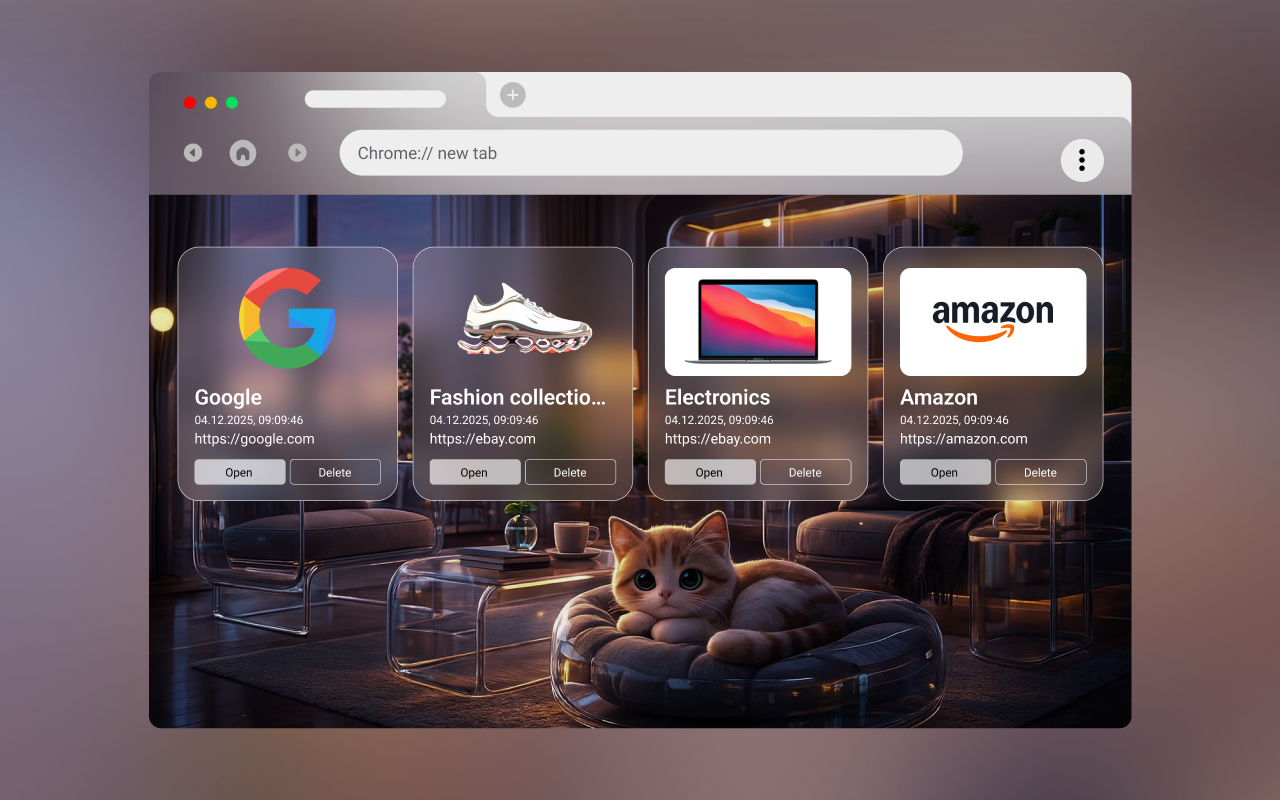
4️⃣ 创建属于你自己的轻量级新标签页,无需繁重的小组件或新闻流
➤ 网页裁剪工具的主要功能
• 捕获网页片段,而不是整页截图
• 保存包含页面标题、链接、日期和裁剪区域的预览
• 可在任何网站使用网页裁剪工具
• 可在 Chrome 新标签页中快速找到你的剪辑
• 所有数据均本地存储在你的设备上
🧭 为什么要使用自定义新标签页扩展程序
许多用户由于担心丢失重要信息,会保持十几个标签页长期打开。Webdoka: New Tab 帮助将这种混乱转变为结构化的新标签页界面。这种可视化网格方式比传统的书签文件夹更有效——你看到的是清晰的视觉排布,而不是几个月后难以辨认的标题列表。
每一个可视化书签都能提醒你稍后想阅读、比较或购买的内容:
• Chrome 新标签页快捷方式会打开一个包含所有重要剪辑的面板
• 网页裁剪工具帮助你保存真正需要的页面部分,而非整个网站
• 起始页面作为所有可视化书签的索引
📌 常见使用场景
1. 保存长文章或研究报告的部分内容
2. 裁剪产品页面的部分信息用于比较价格或规格
3. 捕捉设计、界面或布局灵感的片段
4. 标注网页中含有关键数字或图表的区域,并以卡片形式保存
5. 保存未来任务、购买计划和项目的想法
每个剪辑都像一个小型文档:你打开起始页,看一眼网格,就能立即回想起它的重要性。
🛠 Chrome 扩展程序的网页裁剪工具如何工作
• 安装扩展程序后,将其设置为默认新标签页
• 你可以通过三种方式捕获网页片段:
– 在扩展程序弹窗中选择“Clip area”
– 点击页面右侧的浮动 W 按钮
– 或按 Alt + S
• 选择你想保存的区域——剪辑将自动保存
• 点击任意卡片即可在新标签页中打开原始内容
你不再需要单独使用截图工具或书签工具——此扩展程序将两者合二为一,形成一个干净高效的工作流程。
网页裁剪工具注重速度,而自定义新标签页注重清晰度。二者结合,为组织分散信息提供了一种轻量、高效的方式,无需依赖笨重的效率工具。
⚙️ 灵活但不繁杂
扩展程序保持极简界面——没有新闻、天气或其他干扰元素。只有:
• 展示你的剪辑的干净 Chrome 新标签页布局
• 用于打开、删除或重新排序卡片的简单控件
🚀 开始使用 Webdoka: New Tab
安装扩展程序,打开一个新标签页,并尝试从你喜欢的网站裁剪几个重要片段。几天之内,Chrome 的新标签页就会变成一个充满想法、任务、研究和计划的动态看板。你会减少在历史记录中搜索的时间,更多使用你已保存的信息。
插件安装说明
1、在打开的谷歌浏览器的扩展管理器
就是点击最左侧的三个点,在弹出的菜单中选择【更多工具】——【扩展程序】
或者你可以在地址栏中直接输入chrome://extensions/
2、进入扩展程序页面后将开发者模式打勾
3、最后将解压出来的crx文件拖入到浏览器中即可安装添加
4、如果出现无法添加到个人目录中的情况,可以将crx文件右键,然后选择【管理员取得所有权】,再尝试重新安装
5、安装好后即可使用

扫码关注公众号,发【识别码】获取