NewTab Startpage Organizer Dashboard在浏览器中使用的扩展工具,这款工具支持把你的新标签页变成一个有条理的工作空间。根据不同的情境分开收藏夹等,欢迎下载使用。
介绍
一个功能强大、高度可定制且具有美学高级感的首页,可替代浏览器默认的新标签页。通过动态的交互面板系统管理笔记、书签等数字生活内容,所有这一切都在美观的玻璃拟态多视图布局中进行。
主要功能
高级统一用户界面 & 可定制布局
- 统一玻璃拟态设计:所有模态窗口和设置面板具有现代、统一的视觉语言,包含背景模糊效果和居中布局。
- 拖放布局:通过拖放自由排列面板。布局支持多行,并会自动换行以适应屏幕。
- 可编辑标题:所有面板标题可在页面上直接编辑。只需点击标题、进行修改,系统会自动保存。
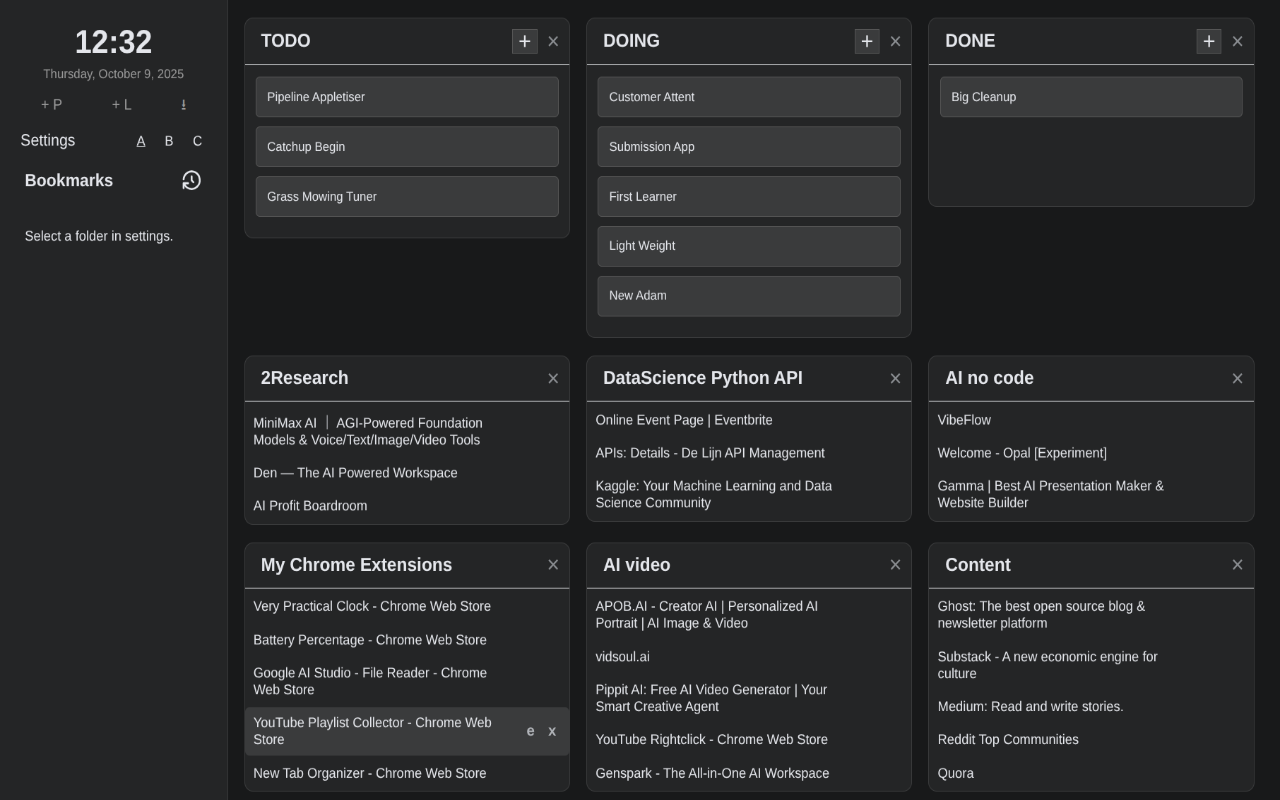
- 实时更新:设置(颜色、主题、开关)会在更改时立即生效。
多独立视图(组织器)
- 四个工作区:为避免混乱并保持工作流独立,本扩展支持最多四个独立视图(A、B、C 和 D)。
- 独立数据:每个视图保留其独特的面板和数据集,让你可以组织不同的项目或上下文。
- 智能导航:通过侧边栏的 A/B/C/D 链接切换视图。如果视图已打开,扩展会智能聚焦该标签页,避免重复。
- 交换 & 移动:
* 交换组织器:通过设置菜单交换两个组织器的全部内容。
* 移动面板:将单个面板从一个组织器移动到另一个组织器。
书签面板 & 高级文件夹逻辑
- 实时书签文件夹:显示并管理浏览器中任一书签文件夹的链接。
- 智能创建文件夹:可直接从“添加书签”模态创建全新的 Chrome 书签文件夹。
* 快速切换:可在根目录或特定组织者文件夹(A、B、C 或 D)中直接在模态窗口内创建文件夹切换。你的侧边栏文件夹遵循相同的放置规则。
* 上下文帮助:信息按钮解释文件夹放置逻辑,包括侧边栏文件夹的行为。
- 组织者 + 侧边栏管理:单个复选框即可控制 4 个组织者文件夹(A–D)及你的侧边栏文件夹在 Chrome 书签中的自动放置。启用时,它们会与你选择的根文件夹(书签栏或其他书签)保持同步。禁用时,现有文件夹将被保留。
- 完整书签管理:
* 编辑:将鼠标悬停在任意书签上,可显示“编辑 (e)”按钮以修改标题和 URL。
* 删除:带确认步骤移除书签。
* 重新排序:拖放书签以在面板内重新排列顺序。
* 移动:将书签拖动至其他面板或侧边栏,以在文件夹之间移动它们。
- 自动命名:如果你留空,书签面板将自动使用文件夹名称作为默认标题。
笔记面板
- 富文本笔记:在文本卡片中快速记下笔记、待办事项或想法。
- 图片支持:可从剪贴板直接粘贴图片到笔记面板以创建图片卡片。
- 拖放卡片:在面板内重新排序卡片或在不同笔记面板之间移动卡片。
- 添加 & 删除:点击即可添加新卡片,或者在不需要时将其删除。
高效工作流程 & 设置
- 快速操作:可从侧边栏即时创建新的笔记 (+ P) 或书签 (+ L) 面板。
- 撤销删除:意外删除面板或卡片?按 Ctrl+Z 即可立即恢复。
- 可自定义侧边栏:选择特定书签文件夹以显示在固定侧边栏中。当组织者文件夹模式启用时,侧边栏文件夹会自动与组织者文件夹一起放置。
- 启动时打开:选择在启动浏览器时自动打开的工作区(A、B、C 或 D)。
- 数据可移植性:在设置中使用导入和导出,通过 JSON 备份或恢复整个设置。
- 批量书签导入:通过一次为所有书签文件夹创建面板,快速填充视图。
高级主题引擎
- 明亮 & 暗黑主题:在干净的亮模式和时尚的暗模式之间无缝切换。
- 五向颜色自定义:
* 背景颜色:主页面背景。
* 文字颜色:全局文字颜色。
* 按钮颜色:主要操作按钮和切换按钮。
* 边框/线条颜色:面板边框和分隔线。
* 输入框/下拉菜单背景:专门控制文本框和选择菜单背景,以最大化可读性。
- 多语言支持:完整本地化支持英语、荷兰语、法语、德语、西班牙语和葡萄牙语。
- 本地化日期与时钟:
* 切换显示时钟、日期、年份和星期几。
* 智能本地化:格式会自动根据所选语言进行调整。
* 可调大小:在设置中使用滑块实时更改日期字体大小。
如何安装和使用
1. 下载或克隆此仓库到本地计算机。
2. 打开基于 Chrome 的浏览器并访问 chrome://extensions
3. 在右上角启用“开发者模式”。
4. 点击“加载已解压的扩展程序”。
5. 选择保存此仓库的目录。
6. 扩展程序现在已激活。打开新标签页即可查看自定义启动页!
数据存储
此扩展程序使用混合存储模型,以在同步和灵活性之间提供平衡:
- 同步数据(chrome.storage.sync):面板结构、笔记中的文字、设置和书签数据都通过浏览器内置的同步功能在您的设备间进行同步。
- 本地数据 (chrome.storage.local):为了容纳更大的数据如图片,所有粘贴的图片只会保存在添加它们的本地机器上。
注意:您的布局和基于文本的笔记将始终保持同步,但粘贴的图片不会出现在您的其他设备上。
插件安装说明
1、在打开的谷歌浏览器的扩展管理器
就是点击最左侧的三个点,在弹出的菜单中选择【更多工具】——【扩展程序】
或者你可以在地址栏中直接输入chrome://extensions/
2、进入扩展程序页面后将开发者模式打勾
3、最后将解压出来的crx文件拖入到浏览器中即可安装添加
4、如果出现无法添加到个人目录中的情况,可以将crx文件右键,然后选择【管理员取得所有权】,再尝试重新安装
5、安装好后即可使用

扫码关注公众号,发【识别码】获取