保存为PDF在浏览器中使用的扩展工具,这款工具支持将网页、Word文档和图像本地保存为PDF等,欢迎下载使用。
介绍
保存为PDF帮助您将网页、Word文件、Office文档和图像转换为可下载的文档,直接在您的浏览器中使用。当您需要一种简单的方法来保存网页、转换文档或保持重要内容的干净副本而不发送到服务器时,请使用保存为PDF。所有操作都在本地和私密环境中进行,以确保更安全的文档转换。
需要快速了解如何从浏览器或设备保存内容吗?保存为PDF专为日常任务而设计,例如保存当前页面、转换文本文件。它对工作、学习、研究、收据、截图、笔记和您希望离线保存的页面非常有用。
在几次点击中将当前页面转换为PDF
本地打开Word和其他Office文档并进行转换
将图片和图像转换为PDF
保持您的文件私密,无需上传到服务器
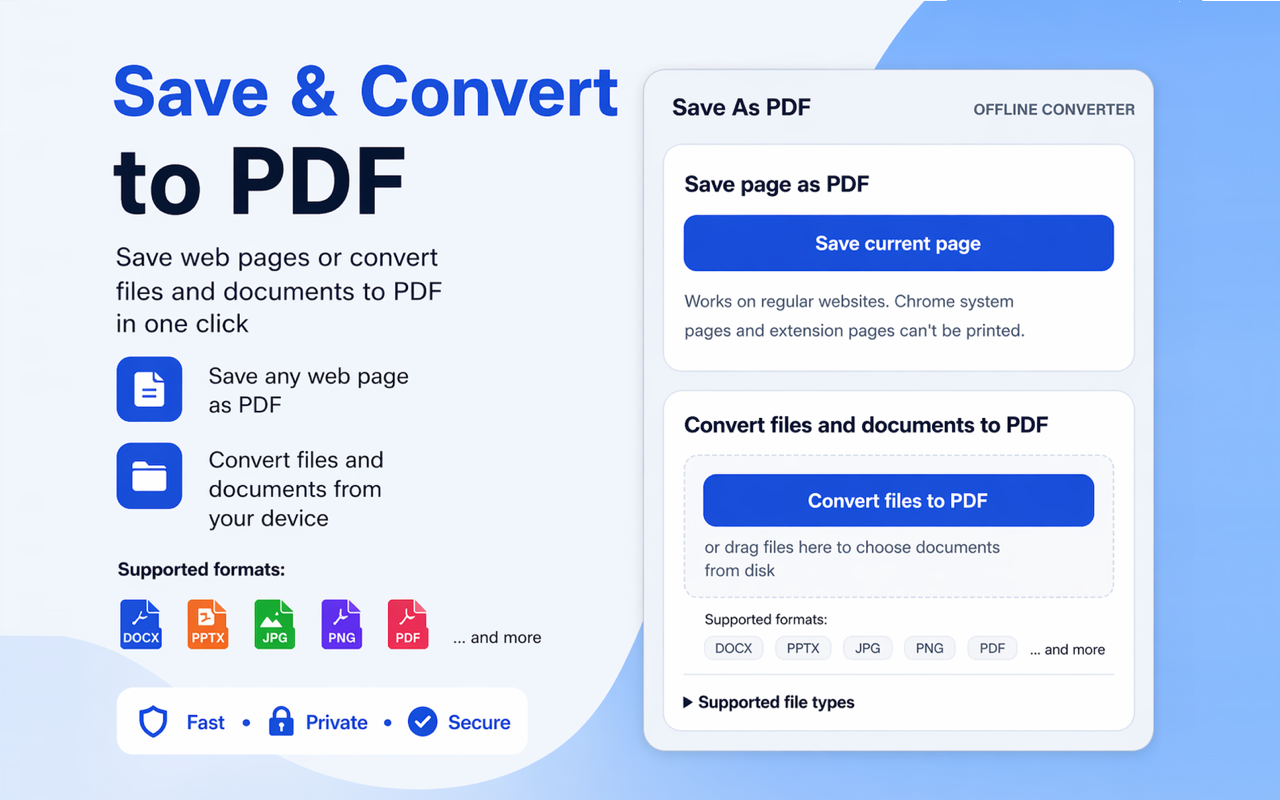
创建可共享、打印或存储的文件
1️⃣ 将当前标签页保存为PDF
2️⃣ 将Word和Office文档转换为PDF
3️⃣ 将图片、截图和图像文件转换为PDF
4️⃣ 在浏览器中本地处理文件
5️⃣ 避免在线上传步骤
如果您搜索如何将网页保存为文件,这个扩展程序为您提供了一种直接捕获当前页面并保持其布局和内容的便携格式的方法。它也适用于那些在需要实用的基于浏览器的解决方案时搜索保存网页、保存页面、保存互联网页面或HTML转换器的用户。
对于文档任务,当人们搜索如何保存Word文档、如何导出Word文档或如何保存文档以便发送时,保存为PDF非常有用。您可以从文档创建本地文件,而无需使用远程转换器,并将内容保留在自己的设备上。
➤ 将Word文件转换为PDF
➤ 处理Excel和其他Office文件
➤ 从基于文本的内容创建可下载的PDF
➤ 支持日常办公使用的私密转换
➤ 使文档准备好存储或共享
图像转换也很简单。如果您在寻找如何保存照片、如何保存图片、如何将图像转换为PDF或如何保存截图,保存为PDF为您提供了一个干净的本地工作流程。它也与搜索保存JPG、图像转换器和PNG到文档相关。
• 打开您需要的页面或文件
• 选择保存为PDF
• 本地生成文件
• 将PDF下载到您的设备
• 保持您的数据私密,无需上传
许多用户比较像Microsoft Print to PDF这样的工具或寻找HTML转换器。保存为PDF提供了一个专注的浏览器扩展体验,用于保存页面和将支持的文件转换为便携文档格式。当您需要从网页、DOCX文件、文本文件或图像中获得干净的输出时,它非常方便。
您可以将保存为PDF用于学习材料、发票、合同、表单、产品页面、旅行确认、截图、书面笔记和保存的参考资料。当您需要一个可下载的文档而不需要额外的在线步骤时,它是一个实用的选择。对于搜索文本转换工具或本地文件生成的人,它提供了一个直接的私密工作流程。
📌 用户选择保存为PDF的原因
本地转换
私密处理
当前页面捕获
Office文档导出
图像转换
简单的可下载结果
💡 常见用例
保存网页以便稍后阅读
保留页面副本以备记录
在发送之前转换Word文档
将截图转换为可共享的报告文件
将文本文档内容导出为便携格式
保留稳定的副本以便打印或存储
问:我可以使用这个扩展保存当前网页吗?
答:可以。保存为PDF旨在捕获当前标签页并直接在浏览器中将其转换为可下载的文档。
问:我可以在不上传的情况下转换Word和Office文件吗?
答:可以。该扩展程序在本地工作,因此您的页面或文件在转换过程中不会发送到远程服务器。
问:我可以从页面、文本文件或图像创建文档吗?
答:可以。使用保存为PDF转换支持的内容,并将结果直接下载到您的设备。
问:它对截图、笔记和保存的参考资料有用吗?
答:是的。它是一个简单的工具,用于保持视觉和基于文本的内容的干净便携副本。
无论您是搜索保存为PDF、保存网页、保存页面、转换Word文档、导出Excel文件、保存JPG还是本地转换内容,这个扩展程序都为您提供了一种私密和实用的方式,在浏览器中生成可下载的文件。保存为PDF旨在实现简单转换、日常生产力和更安全的文件处理,无需在线上传步骤。
插件安装说明
1、在打开的谷歌浏览器的扩展管理器
就是点击最左侧的三个点,在弹出的菜单中选择【更多工具】——【扩展程序】
或者你可以在地址栏中直接输入chrome://extensions/
2、进入扩展程序页面后将开发者模式打勾
3、最后将解压出来的crx文件拖入到浏览器中即可安装添加
4、如果出现无法添加到个人目录中的情况,可以将crx文件右键,然后选择【管理员取得所有权】,再尝试重新安装
5、安装好后即可使用

扫码关注公众号,发【识别码】获取