Scribble Pad形态多元,既有依托Canvas与WebRTC的开源协作Web涂鸦板,支持多人实时协同绘图;也有移动端创意应用,配备丰富画笔、模板及素材,助力个性化创作与便捷分享。它兼顾协作与创意,适配远程办公、日常记录等场景,全方位赋能,让高效表达触手可及
插件说明
草图和注释在刷新或窗口关闭后仍然存在,因此您可以随时返回并从上次中断的地方继续。
无论您是学生、专业人士,还是只是喜欢浏览网页的人,它都是必备的扩展。您将可以使用一系列高级注释工具,包括铅笔、荧光笔、颜色选择器、箭头、二次曲线、文本、表情符号等。
您可以使用鼠标或触摸屏在网络或 PDF 上绘图并将其保存到您的计算机。在任何网页或网站上绘画、绘画和标记。
易于设置扩展:
1. 安装 Scribble Pad 扩展,然后重新加载页面以使扩展正常工作。
2. 每当您需要绘制或突出显示某些内容时,请单击扩展名。
3. 自带快捷键,为您呈现特定工具。
4. 截屏。
5. 重新加载页面以从浏览器退出绘制模式。
🎹 键盘快捷键和工具板:
🔒 - 为触摸用户启用屏幕锁定,防止滚动并让他们直接在画布上绘制草图
⛶ - 切换全屏/窗口模式
📸 - 截取网页截图
🖥️ - 与网页互动。
🪄✨- 激光素描
❤︎ - 切换草图形状(矩形、圆形、直线、二次曲线)。
使用说明
1 - 🎨 打开调色板 – 选择颜色并调整描边大小。
2 - 打开橡皮擦 – 擦除草图的部分内容。
3 - 🖱️ 打开光标工具 – 更改光标大小或外观。
4 - ✏️ 添加文本 – 在画布上的任意位置插入文本。
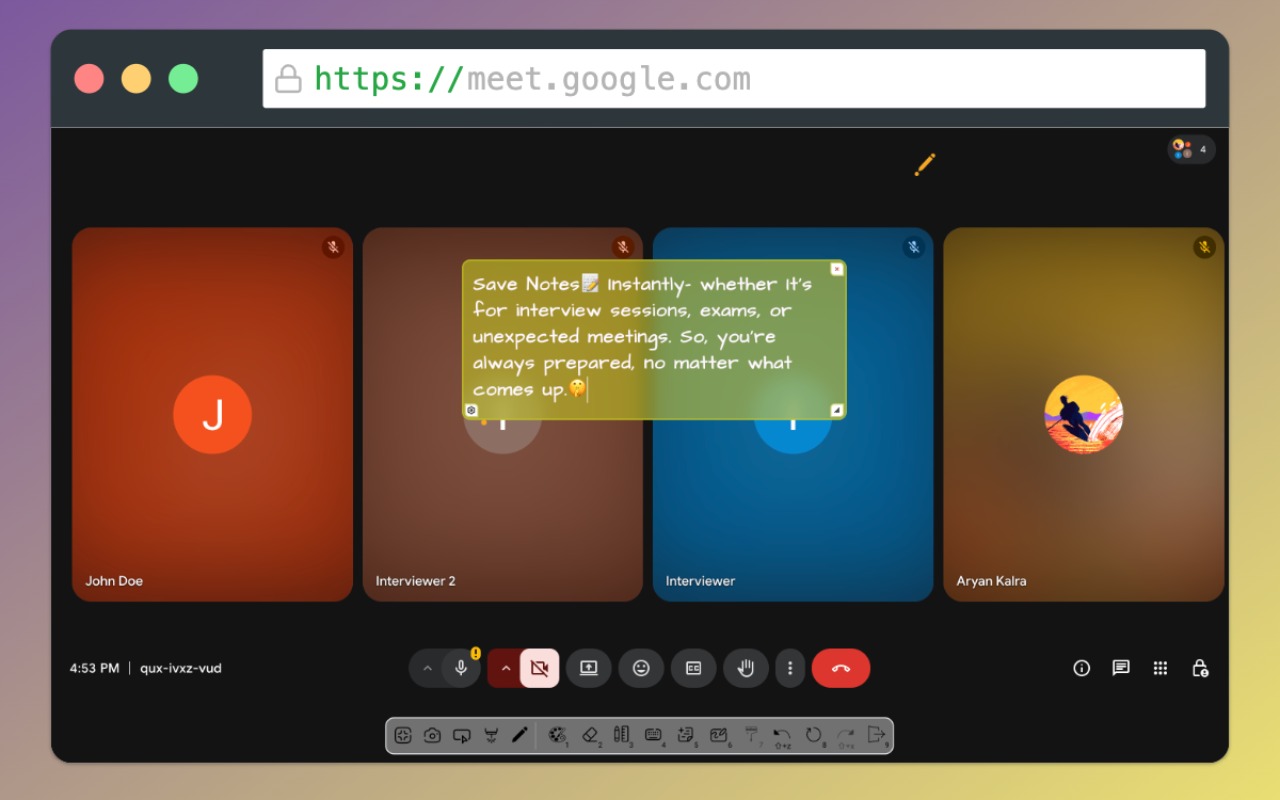
5 - 📝 制作可拖动笔记 – 创建可以移动的粘滞式笔记。
6 - 🖥️ 切换到白板模式 – 扩展到全屏白板。
7 - 🎨 打开调色板 - 选择白板模式的背景颜色。
↩ - 撤消草图。
8 - 🔄 重置一切 - 清除画布。
↪ - 重做草图。
Esc - 🔄 重置配置的工具。
删除 - 🚮 在可拖动音符上按删除键或将每个字符退格到最后一个字符,即可将其删除。
插件安装说明
1、在打开的谷歌浏览器的扩展管理器
就是点击最左侧的三个点,在弹出的菜单中选择【更多工具】——【扩展程序】
或者你可以在地址栏中直接输入chrome://extensions/
2、进入扩展程序页面后将开发者模式打勾
3、最后将解压出来的crx文件拖入到浏览器中即可安装添加
4、如果出现无法添加到个人目录中的情况,可以将crx文件右键,然后选择【管理员取得所有权】,再尝试重新安装
5、安装好后即可使用

扫码关注公众号,发【识别码】获取