TradingView Strategy Optimizer (AI Assisted) by Quant Trading Pro在浏览器中使用的扩展工具,这款工具支持通过浏览器中内置的单击式端到端优化器,消除策略调整中的猜测等,欢迎下载。
介绍
Quant Trading Pro 的 Tradingview 策略优化器也是最新的创新回测。自动化并优化您的 TradingView 策略 — 运行参数扫描、即时回测并在几秒钟内导出结果。跨多个时间范围回测数百个交易品种!
概述
通过浏览器中内置的单击式端到端优化器,消除策略调整中的猜测。最好的交易视图策略优化器之一。无论您是 Pine Script 资深人士还是刚刚入门,此扩展都为您提供了强大的自动化工具,可以:
通过系统扫描发现最佳参数集
使用TradingView自己的引擎立即进行回测
在实时侧面板中可视化结果
导出数据以进行更深入的分析或报告
还可以访问我们的 Discord 网站,与其他 Tradingview 交易者联系,优化他们的策略!分享策略、技巧和学习。我们的量化交易专业支持团队也随时为您提供帮助和回答任何问题。
不再需要手动暴力破解或容易出错的电子表格,让扩展程序完成繁重的工作,这样您就可以专注于完善自己的优势。
🤖 AI 辅助优化——更智能的测试,更快的洞察
2.0 版对人工智能辅助优化进行了重大升级,帮助交易者做出更明智的决策,减少猜测和浪费运行。
更智能、具有历史意识的建议
AI 现在可分析最多 **10 个最近的测试运行**,因此它了解您已经尝试过的内容以及哪些参数模式往往表现最佳。
• 更相关、更准确的建议
• 减少重复和重复测试
• AI 随着您的优化而改进
每次优化都会有新的见解
现在,每个优化会话都会触发**新的人工智能评估** - 没有重用或过时的缓存结果。
• 实时推荐
• 情境感知指导
• 更清晰、更可预测的工作流程
优先考虑高影响参数的人工智能
人工智能首先关注最有可能影响性能的参数。
• 更快地发现有意义的改进
• 减少盲目试错
• 更多战略优化路径
更多情境感知战略洞察
凭借更广泛的历史意识,人工智能可以:
• 检测获胜的配置模式
• 识别已经测试的范围
• 避免收益递减区域
更干净、更可靠的人工智能体验
我们简化了 AI 流程并提高了稳定性。
• 减少中断或极端情况故障
• 更清晰的状态反馈
• 优化过程中更有信心
🚀 企业级可靠性和规模(核心 v2.0 改进)
运行 20,000 多种组合 — 安全可靠
2.0 版可从小规模运行扩展到 20,000 多个组合,而不会崩溃。
• 专为夜间和长时间测试而设计
• 非常适合更深的参数网格
• 专业级研究能力
永远不会丢失结果——即使浏览器崩溃
v2.0介绍:
• 实时备份
• 崩溃恢复
• 从检查点恢复功能
• 零数据丢失
通过智能定时检测加快回测速度
优化器会检测 TradingView 何时完成重新计算,从而减少不必要的等待时间。
• 执行速度提高 20–40%
• 更高效的测试周期
流畅的性能——即使是大规模运行
结果流以块的形式呈现,内存使用量保持稳定。
• 浏览器保持响应
• 长时间运行不会减速
• 大规模的一致性能
更干净、更有指导性的优化体验
• 未完成运行的恢复横幅
• 清晰的进度和执行状态
• 立即停止控制并保留结果
主要特点
1. 策略检测与注入
自动抓取任何图表上的活跃 TradingView 策略
一键注入帮助程序脚本和 UI 覆盖层
持久侧面板跟随您的选项卡并实时更新
2. 参数扫描优化器
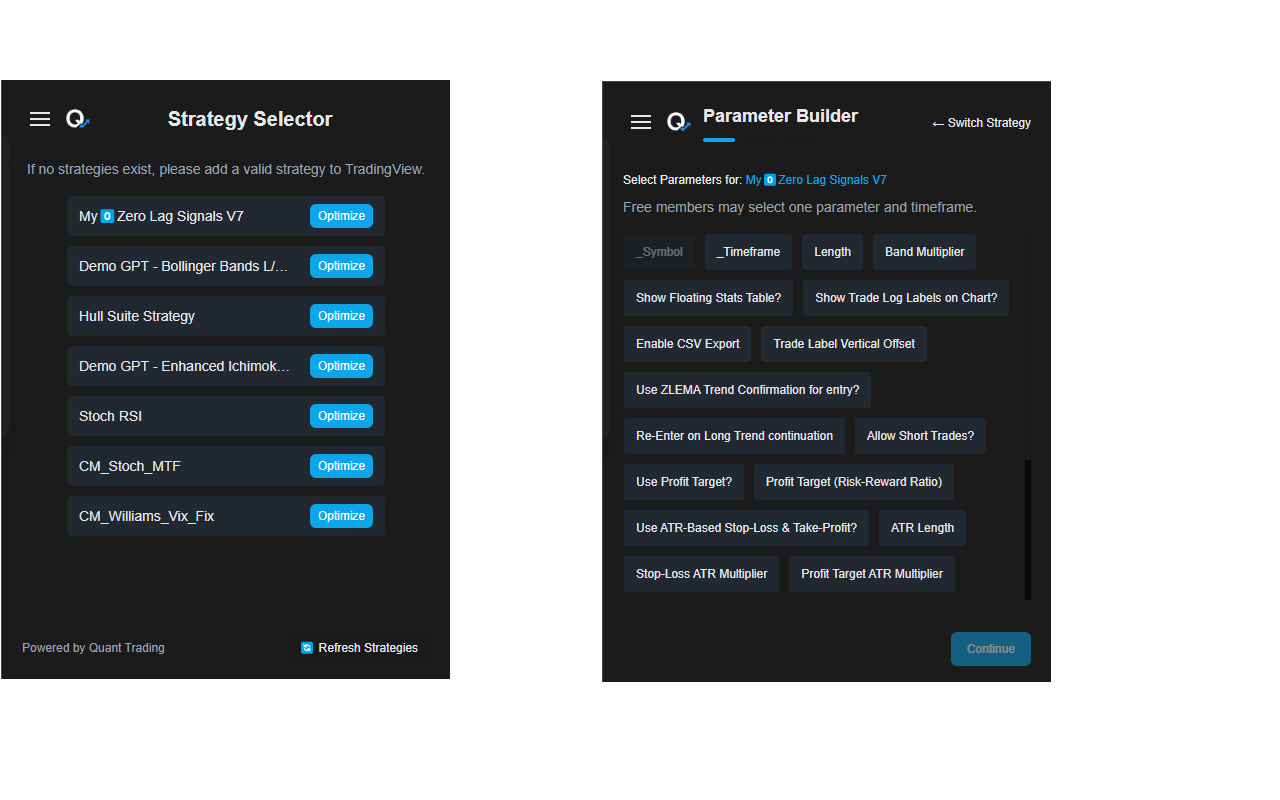
选择要配置的参数(数字范围、布尔值、下拉列表)
使用内置验证定义开始、结束和步骤值
开始前预览组合计数和预计运行时间
3.自动回测
所有选定参数集的笛卡尔积
无缝调用TradingView的策略测试器
包含已用时间、剩余时间和速度指标的实时进度
4. 最佳结果追踪
实时绩效指标(夏普、盈亏、胜率)显示在粘性标题中
最佳性能配置的一键快照
自动突出显示新的历史最佳成绩
5. 侧面板结果浏览器
每次回测运行的可滚动、基于卡片的视图
按任何指标过滤和排序(利润、回撤、盈利百分比)
参数应用按钮可快速将任何配置加载回 TradingView
6. CSV 导出和报告
包含标题和原始数据的运行结果的完整 CSV 导出
轻松导入 Excel、Google Sheets 或您最喜欢的分析平台
元数据包括:日期/时间、图表时间范围、交易品种、策略名称
开始使用
从 Chrome 网上应用店安装。
打开 TradingView 并加载任何图表。
单击扩展图标以打开“策略”弹出窗口。
选择您想要的策略;参数将被自动抓取。
单击“优化”配置范围并启动回测套件。
在优化向导或侧面板中监视进度。
一键导出结果或单击“应用”按钮来测试图表上的单个配置。
高级技巧
使用时间范围作为参数在一次运行中测试多个间隔。
结合布尔值(真/假)进行进入/退出切换以探索所有逻辑分支。
利用 CSV 数据构建自定义仪表板或输入机器学习管道。
通过在“应用”按钮中为参数集添加书签来保留您的配置,以便以后重复使用。
常见问题
问:这适用于任何 TradingView 计划吗?
答:是的 - 基本用户和高级用户都可以通过策略测试器面板运行回测。
问:我可以停止或暂停正在运行的优化吗?
答:优化向导中提供暂停/恢复控件;您也可以随时取消。
问:一张图表支持多种策略吗?
A:一次只能优化一种策略;要切换,请返回策略屏幕并选择不同的策略。您可以运行多个具有同步自动化功能的浏览器实例,例如 Chrome 浏览器和 Brave 浏览器。
插件安装说明
1、在打开的谷歌浏览器的扩展管理器
就是点击最左侧的三个点,在弹出的菜单中选择【更多工具】——【扩展程序】
或者你可以在地址栏中直接输入chrome://extensions/
2、进入扩展程序页面后将开发者模式打勾
3、最后将解压出来的crx文件拖入到浏览器中即可安装添加
4、如果出现无法添加到个人目录中的情况,可以将crx文件右键,然后选择【管理员取得所有权】,再尝试重新安装
5、安装好后即可使用

扫码关注公众号,发【识别码】获取