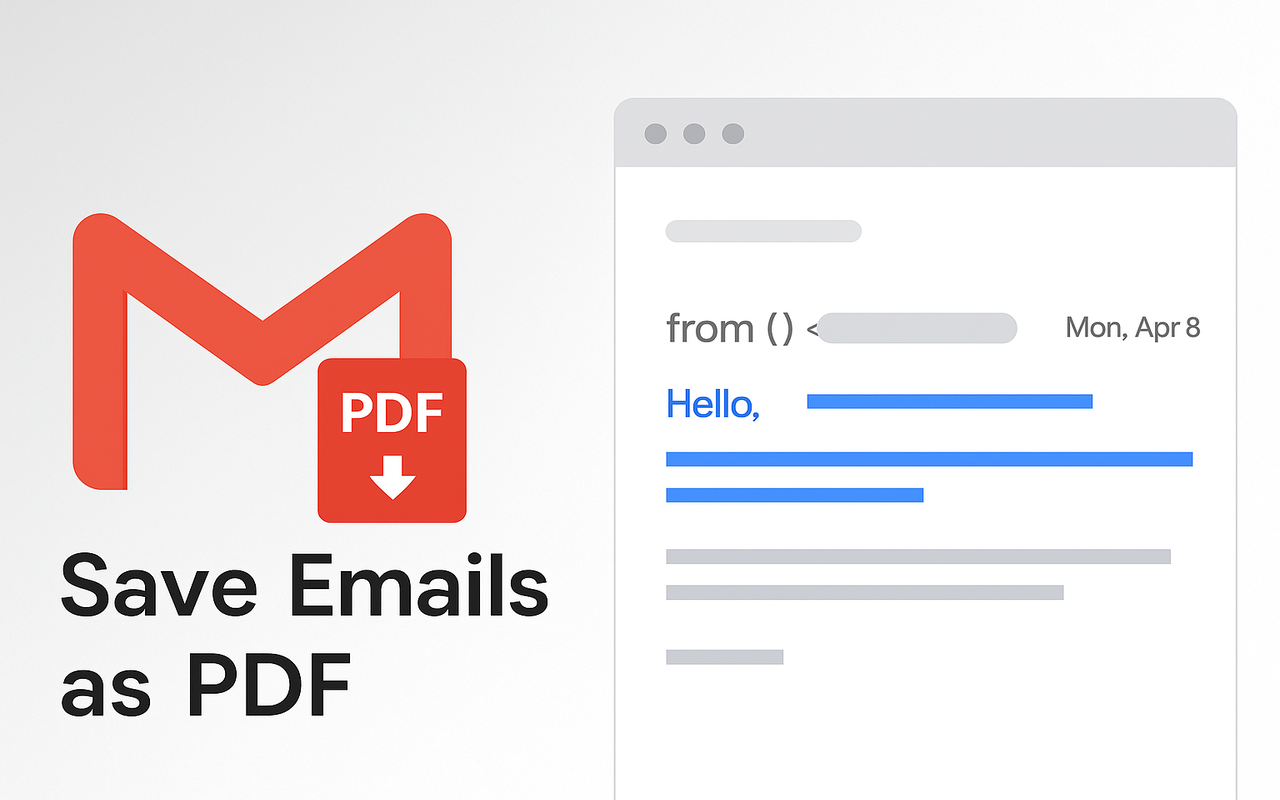
Gmail to PDF Converter在浏览器中使用的扩展工具,这款工具支持下载 PDF 格式的电子邮件,同时保持原始布局、字体、颜色、图像和设计完好无损等,欢迎下载使用。
介绍
将电子邮件另存为 PDF – 保留格式、附件和原始设计
只需一键点击即可轻松将您的电子邮件另存为格式精美的 PDF 文件。此 Chrome 扩展程序在 Gmail 共享按钮旁边添加了一个方便的“另存为 PDF”按钮,使您可以立即下载 PDF 格式的电子邮件,同时保持原始布局、字体、颜色、图像和设计完好无损。
不再有格式损坏或复制粘贴的麻烦。使用此工具,您可以将任何电子邮件导出为干净、随时可用的 PDF,其外观与收件箱中的电子邮件完全相同。非常适合归档、共享、记录保存或打印。
主要特点
• 一键PDF 导出- 将任何电子邮件直接保存为PDF。
• 保留原始格式——字体、图像、颜色、链接和布局保持不变。
• 自动按钮放置 – “另存为 PDF”按钮出现在 Gmail 共享按钮旁边。
• 高质量的PDF 输出——专业的结果,适合商业和法律记录。
• 离线访问 – 即使没有互联网连接也可以保留电子邮件的副本。
• 简单且轻量级 – 无需复杂的设置,无需外部应用程序。
为什么将电子邮件另存为 PDF?
电子邮件是商业、法律和个人用途的重要记录。无论您是要备份重要消息、共享客户通信、存储发票、保留收据还是保留协议证明,将它们导出为 PDF 都可确保它们永远保持可访问性和不变性。
此扩展非常适合:
• 业务专业人员- 保存合同、协议、发票和收据。
• 律师和法律团队——以防篡改的PDF 格式保存官方信件。
• 学生和研究人员——存档学术交流、项目批准和反馈。
• 个人使用- 存储旅行确认信息、门票、付款收据和难忘的电子邮件。
好处
• 永久保存您的通讯记录。
• 通过在计算机或云上以 PDF 格式存储电子邮件来更好地组织。
• 轻松共享- PDF 可以在任何地方发送、打印或上传。
• 安全备份- 再也不会丢失重要的电子邮件。
• 通用格式- PDF 文件可在任何设备上打开。
它是如何运作的
1. 从 Chrome 网上应用店安装扩展程序。
2. 打开 Gmail 并选择一封电子邮件。
3. 查找“共享”按钮旁边的“另存为 PDF”按钮。
4. 单击,电子邮件将立即以 PDF 格式下载。
常见问题解答
问:它仅适用于 Gmail 吗?
目前,是的。该扩展程序直接集成到 Gmail 中以实现无缝使用。
问:格式会保留吗?
是的 - 所有字体、颜色、样式、图像和链接都与原始电子邮件中的完全相同。
问:我可以一次保存多封电子邮件吗?
目前,此扩展程序保存单独的电子邮件。以后的更新中可能会考虑批量导出。
问:附件会保存吗?
PDF 保留内联图像和内容。文件附件仍可单独下载。
问:我需要创建一个帐户吗?
不需要。只需安装扩展程序并立即开始将电子邮件另存为 PDF。
为什么选择这个扩展?
与破坏电子邮件格式或需要第三方应用程序的其他工具不同,此 Chrome 扩展程序可在导出的 PDF 中保持电子邮件设计的像素完美。它轻量、快速且简单。
无论您是需要可靠记录的专业人士、组织沟通的学生,还是只是想要保存令人难忘的电子邮件的人,此扩展程序都是您的首选工具。
使用案例
• 将工作机会、简历和申请回复保存为PDF。
• 将税务文件、收据和发票保存为 PDF 格式,以便进行会计处理。
• 存档客户电子邮件和合同以确保合规性。
• 下载机票、酒店预订和行程以供离线访问。
• 保存与朋友和家人的重要对话作为纪念品。
只需一键点击,您就可以将电子邮件下载为安全、专业品质的 PDF,并且易于保存、共享或存档。无需外部应用程序,无需订阅,无需麻烦,只需直接在 Gmail 内快速、可靠地将电子邮件转换为 PDF。
插件安装说明
1、在打开的谷歌浏览器的扩展管理器
就是点击最左侧的三个点,在弹出的菜单中选择【更多工具】——【扩展程序】
或者你可以在地址栏中直接输入chrome://extensions/
2、进入扩展程序页面后将开发者模式打勾
3、最后将解压出来的crx文件拖入到浏览器中即可安装添加
4、如果出现无法添加到个人目录中的情况,可以将crx文件右键,然后选择【管理员取得所有权】,再尝试重新安装
5、安装好后即可使用

扫码关注公众号,发【识别码】获取