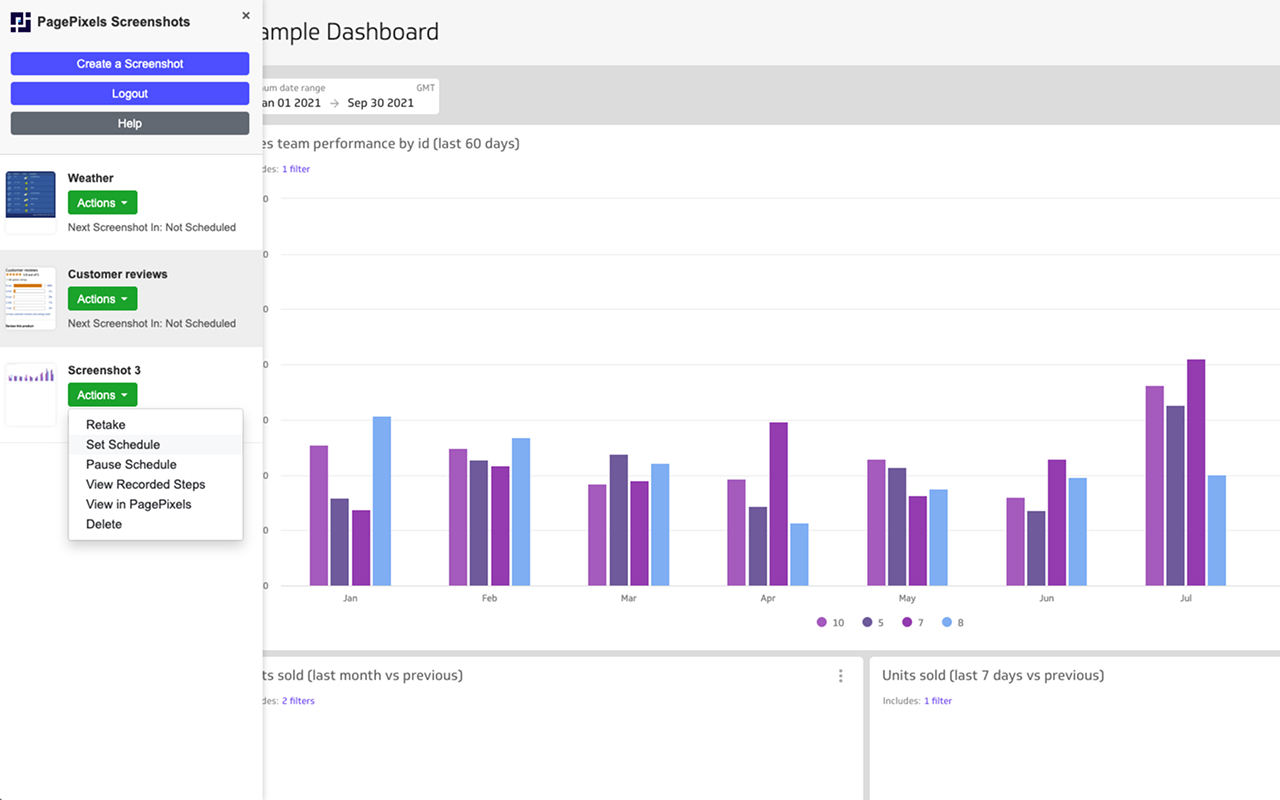
PagePixels屏幕截图,是直接从浏览器捕获、安排与自动化截图的最简方案。它支持编程式操作,可模拟用户交互,精准把控呈现、定位及设备仿真,还能借助AI分析图像。无论是公共网页、自定义HTML,都能轻松捕捉,适配多场景,高效助力内容留存与分析
它的作用:
🖼️ 捕获全页和元素屏幕截图 – 只需单击一下即可捕获整个页面或仅关注特定元素。
🔄 记录和重播操作 – PagePixels 会记住您的点击、表单输入和滚动,然后重播它们以获得完美的重拍屏幕截图。事件存储在您的计算机上,并且永远不会与 PagePixels 共享。
⏰ 自动计划 – 设置屏幕截图按照您的计划运行,并提供特定日期和时间窗口的选项。
🚀 无缝集成 – 就像我们的 API 和 Web 界面一样与 Make 和 Zapier 配合使用,因此您可以触发屏幕截图、自动化工作流程并将结果发送到任何地方。
🔒 安全和私密 – 使用安全的 OAuth 登录,无需存储密码。您的屏幕截图链接到您的帐户并且从未共享。
为什么要安装?
⚡ 节省时间 – 不再需要手动捕捉 – 自动化并专注于重要的事情。
🎯 一致的结果 – 通过重放的操作重新拍摄相同的屏幕截图,以确保精确度。
🔗 与您的工作流程配合使用 – 轻松与 PagePixels、Make 和 Zapier 连接,实现强大的自动化。
✅ 简单快速 – 轻量级,易于使用,并在后台安静运行。
📩 立即安装并使用 PagePixels Screenshots 更智能地捕获。
插件安装说明
1、在打开的谷歌浏览器的扩展管理器
就是点击最左侧的三个点,在弹出的菜单中选择【更多工具】——【扩展程序】
或者你可以在地址栏中直接输入chrome://extensions/
2、进入扩展程序页面后将开发者模式打勾
3、最后将解压出来的crx文件拖入到浏览器中即可安装添加
4、如果出现无法添加到个人目录中的情况,可以将crx文件右键,然后选择【管理员取得所有权】,再尝试重新安装
5、安装好后即可使用
专题:截图插件汇总:
- Awesome Screenshot 截图与录屏
- Screenshot - Full Page Screenshot-浏览器截图工具
- 截图和屏幕录制工具
- Amazing Screenshot 截图和标注工具
- Video Screenshot截图
- Zoho Annotator
- MuseDAM 素材收集器
- Eagle for Chrome截图
- Google Chrome™的剪贴画
- chatGPT screenshot截图工具
- Askify - Youtube Notes-笔记和截图
- MoocNote for Chrome-图像捕捉/截屏
- 截图快手 -- 最快捷的截屏助手
- 屏幕截图工具和屏幕录像机
- 截屏长图 Master
- Screenshot X
- Full screenshot
- 全页屏幕捕获
- Video & Screen Recorder for Work - Drift
- Page Screenshot
- Gemoo Snap - ChatGPT Screenshot
- Sendspark Video and Screen Recorder
- Apowersoft Free Screen Recorder
- Screenshot YouTube
- ReClipped: YouTube Notes & Screenshots
- 标记的屏幕截图工具 | ScreenMark
- Scribe: AI Documentation, SOPs & Screenshots
- Screen & Webcam recorder - Flonnect
- APEX - 最佳截屏和屏幕录制工具
- Computub Screenshotter
- Handy Screenshot
- Video & Screen Recorder For Work | Covideo
- scrsht (截图工具)
- Circle 截图助手
- 在线网页截图工具-ThisShot
- 整页截图
- Screen Recorder
- Screensy - screen recording
- 整页截图
- 简单的屏幕截图
- Mac 上的截图
- Tango: Create how-to guides with screenshots
- 高效网页截图编辑插件
- 屏幕捕捉和录音机 - 截图工具
- WARP
- 繪畫工具和屏幕截圖
- Monosnap
- Web屏幕截图
- Pixplain
- Desktop Screen Recorder
- 截屏大师
- Full Page Screenshot
- Fullpage Blitz
- ImageCap
- StreamShot
- SimpleShot
- Video Screen Grabber
- video-screenshot
- Video Screenshot
- Screenshot YouTube Video
- EdShot
- Video Screenshot
- 碎影截图
- Relume Chrome Extension for Webflow
- Screenshot Entire Webpage
- ThisShot
- 放大镜和截图
- Potion Screen Recorder
- Vizam
- Snap Screen Recorder
- Screen Recorder for Google Chrome™
- Amazing Screen Recorder
- Screenshot Capture
- Screenshot Easy
- 精准截图
- CaptureX
- Annotation
- FullPageScreenshot
- Fullshot: Full Page Screenshot
- Screenshot OCR
- Cropp Ninja OCR
- OCR Translator
- Cursorful
- Check US Visa Slots
- GoFullPage.net
- U-Eyes
- ShotCopy
- Videozen
- Pinterest Love
- Scroll Capture
- VideoSnap Pro
- SnipCapture
- Screenshot
- SimpleSnap
- 快速 Chrome 屏幕截图
- Cut Image
- 画
- Easy Screenshot
- Zumie
- SaveFullPage
- 全页截图
- ShotMyPage
- 屏幕捕获
- 整页截图
- Full Page Screenshot
- WebSnap
- Screen Recorder
- FlowCap
- 屏幕录制
- Chrome 屏幕截图
- 滚动截屏
- Scrolling Screenshot Pro
- Chrome整页截图与网页标注保存工具
- Bulk Url To Full Page Screenshot
- Multiple Screenshots
- SnapFullPage
- Full Page Snap
- FullPage Screenshot
- PagePixels Screenshots
- FullCapture
- pixxel
- Web Power Toys
- BlitzCapture
- Bloomberg Terminal
- Chrome 截图
- Screenshot YouTube Maker
- Screenshot Tool by cloudHQ
- SnapShot
- Screen Shot
- Good Annotations 屏幕截图捕获
- 网页截图插件
- Smartshot-chrome网页截图插件
- 1Click Screenshot-网页截图插件
- QN全能看图插件-快速看图、搜图、藏图和截图工具
- BrandBird网页截图扩展
- TinySnap-可用于生产的截图工具
- 完整页屏幕截图,屏幕截图-CocoShot
- 截图-完整网页长截图
- 小绿OCR图片文字复制截图版

扫码关注公众号,发【识别码】获取